01简介
Vera Media Manager是为影音玩家、桌搭/主题爱好者、NAS 家庭影院党、极客/效率党、开发者/视频创作者与学生/办公族精心打造的一款Windows主题+影音娱乐中心。
Vera把视频、音乐、图片、游戏和文件等功能整合到一起,再加上一整套可定制的桌面外观——壁纸、主题、小组件,汇集赛博朋克 + 二次元等多种风格的桌面主题+陪伴游戏元素,完全颠覆以往桌面软件的单一性,整体美观和可定制程度几乎无限。
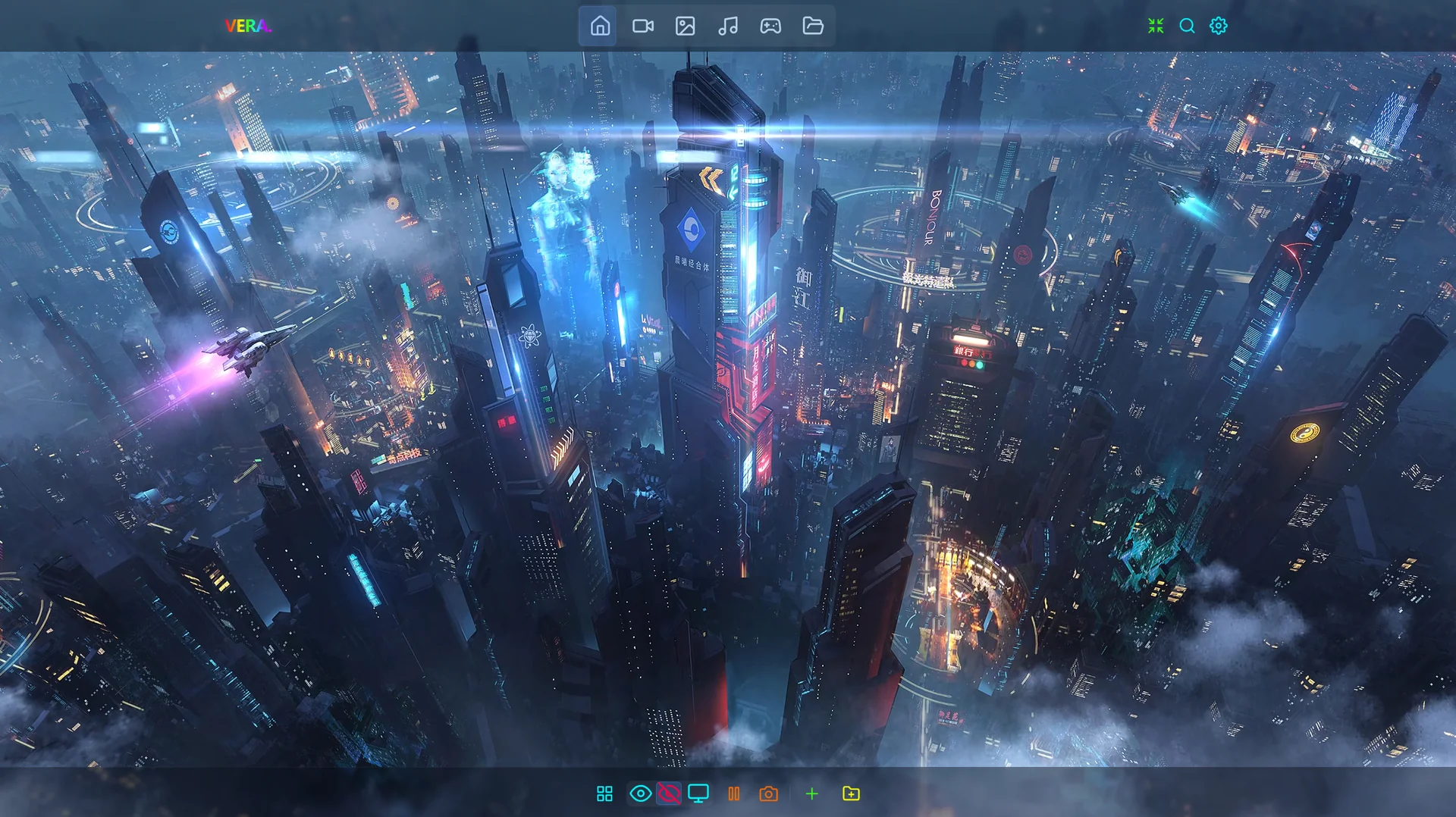
它能做什么
- 管好你的媒体:视频、音乐、图片、游戏四大库,配封面、标签、收藏、搜索和批量操作;外加一个按类型自动分类的文件管理器。
- 打扮你的桌面:五种壁纸模式(含动态天气与 3D 场景)、主题包、字体、图标风格、玻璃效果、鼠标指针。
- 用上顺手的小工具:Windows 风格的快捷中心(Ctrl+W)、快速启动栏、七种桌面小组件、跨库全局搜索(Ctrl+K)。
- 玩一套桌面陪伴游戏:赛博朋克 + 二次元风格的养成玩法——住在 3D 壁纸里的小薇可以聊天、跳舞、陪你度过一天。
02安装配置
下载
- 官网首页或「定价」页的下载按钮会跳转到 GitHub Releases 下载页;
- 选最新版本的 .exe 安装包下载。只有一个安装包,激活与否只影响内容授权(买断会员解锁全部付费主题);
- 需要历史版本时,直接到 GitHub 仓库的 Releases 页查找。
软硬件配置
Vera 是 GPU 加速的应用,视频硬解、3D 场景壁纸对显卡有一定要求:
| 项目 | 最低配置 | 推荐配置 |
|---|---|---|
| 操作系统 | Windows 10 64 位 | Windows 11 64 位 |
| 处理器 | 双核 x64 | 四核及以上 |
| 内存 | 8 GB | 16 GB |
| 显卡 | 支持 DirectX 11 / WebGL 2.0 的集成显卡 | 独立显卡(GTX 1060 / RX 580 级别及以上,4K 硬解与 3D 壁纸更流畅) |
| 存储 | 1 GB 可用空间(应用与缓存) | SSD |
| 显示器 | 1366 × 768 | 1920 × 1080 及以上 |
- WebView2 运行时:Windows 11 系统自带;Windows 10 缺失时安装器会联网自动安装,也可手动下载安装;
- 显卡驱动建议保持较新版本,旧驱动可能出现视频渲染或 3D 场景异常(排查方法见「设置、性能与数据」一章);
- 可选:PotPlayer / VLC / mpv / MPC-HC 外接播放器(内置引擎放不了的格式自动分流,见「视频库」一章);
- 可选:Steam 客户端(游戏库一键扫描)。
安装与首次启动
- 双击安装包,按引导完成安装,可自定义安装路径;升级时直接覆盖安装,媒体库与设置不受影响;
- 首次运行若弹出 Windows SmartScreen 提示,点「更多信息 → 仍要运行」——独立开发者未购买代码签名证书时的正常现象;
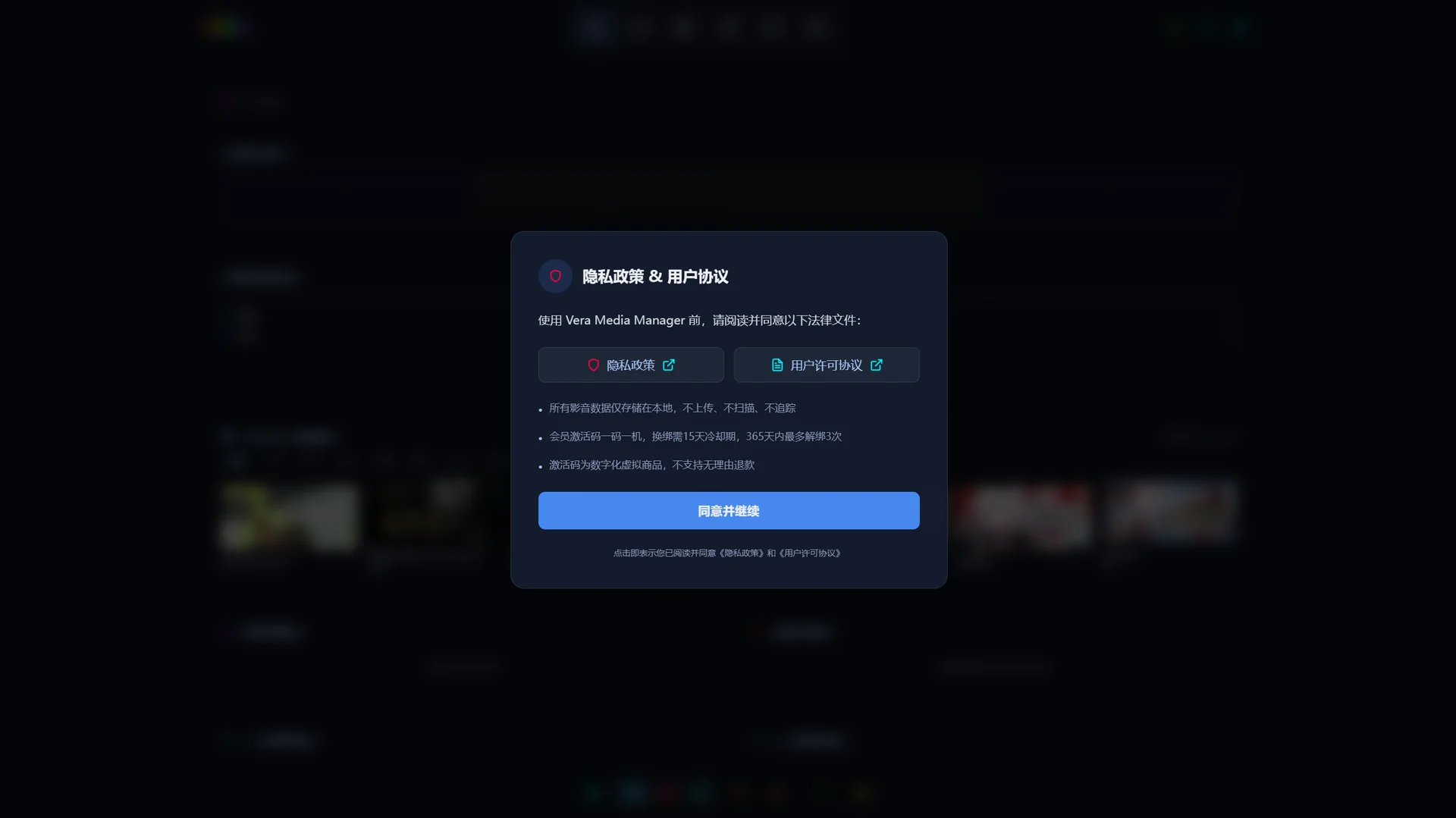
- 首次启动:确认隐私协议,进入欢迎引导(免费使用 / 输入激活码),两个选项的说明见下一章。
03三分钟上手
安装完成后,四步用起来。
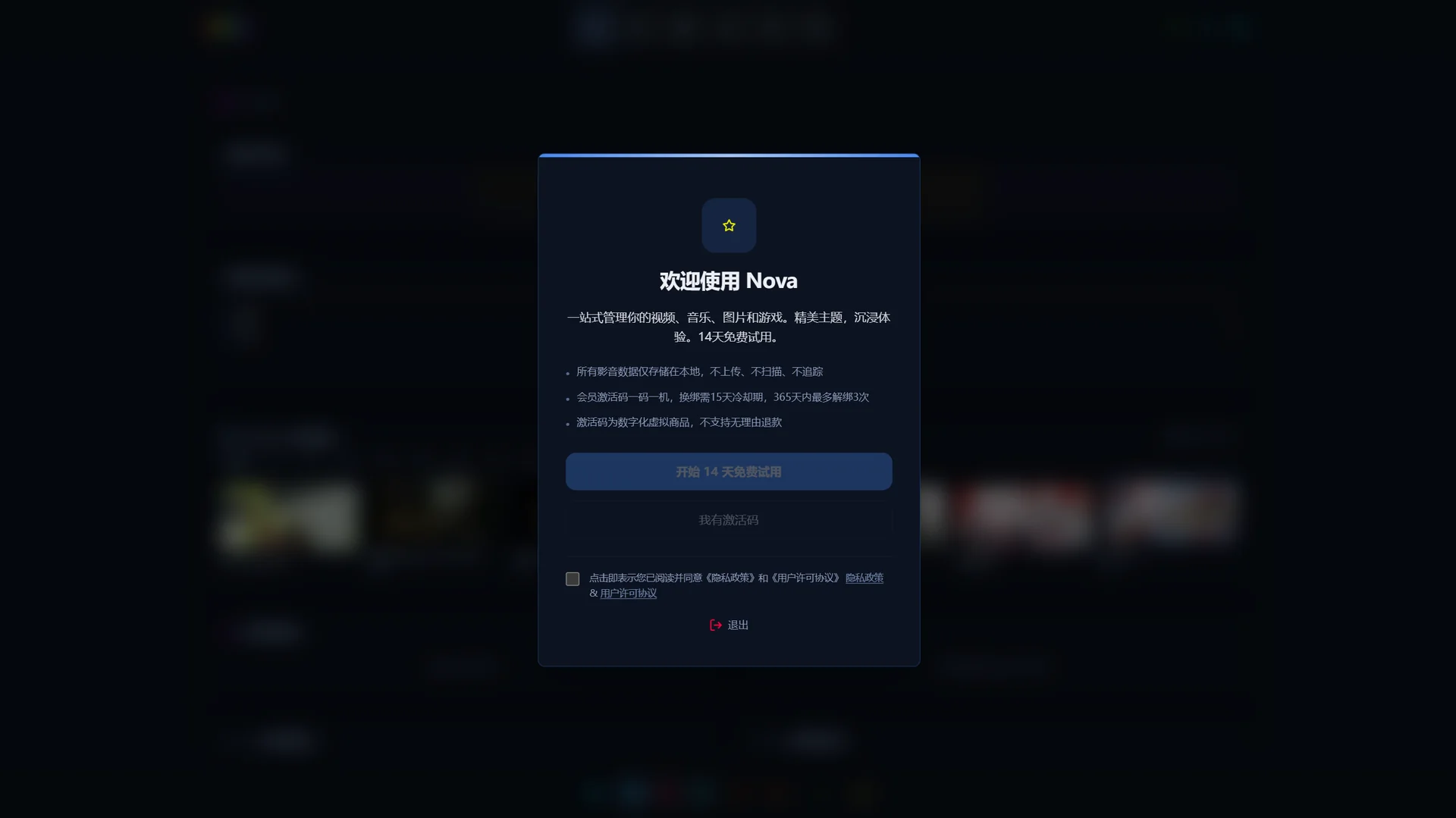
第一步:选择开始方式。引导页有三个选项:
- 「免费使用」——直接进入,全部功能免费、不限时;
- 「我有激活码」——已购买买断会员,直接输码激活。
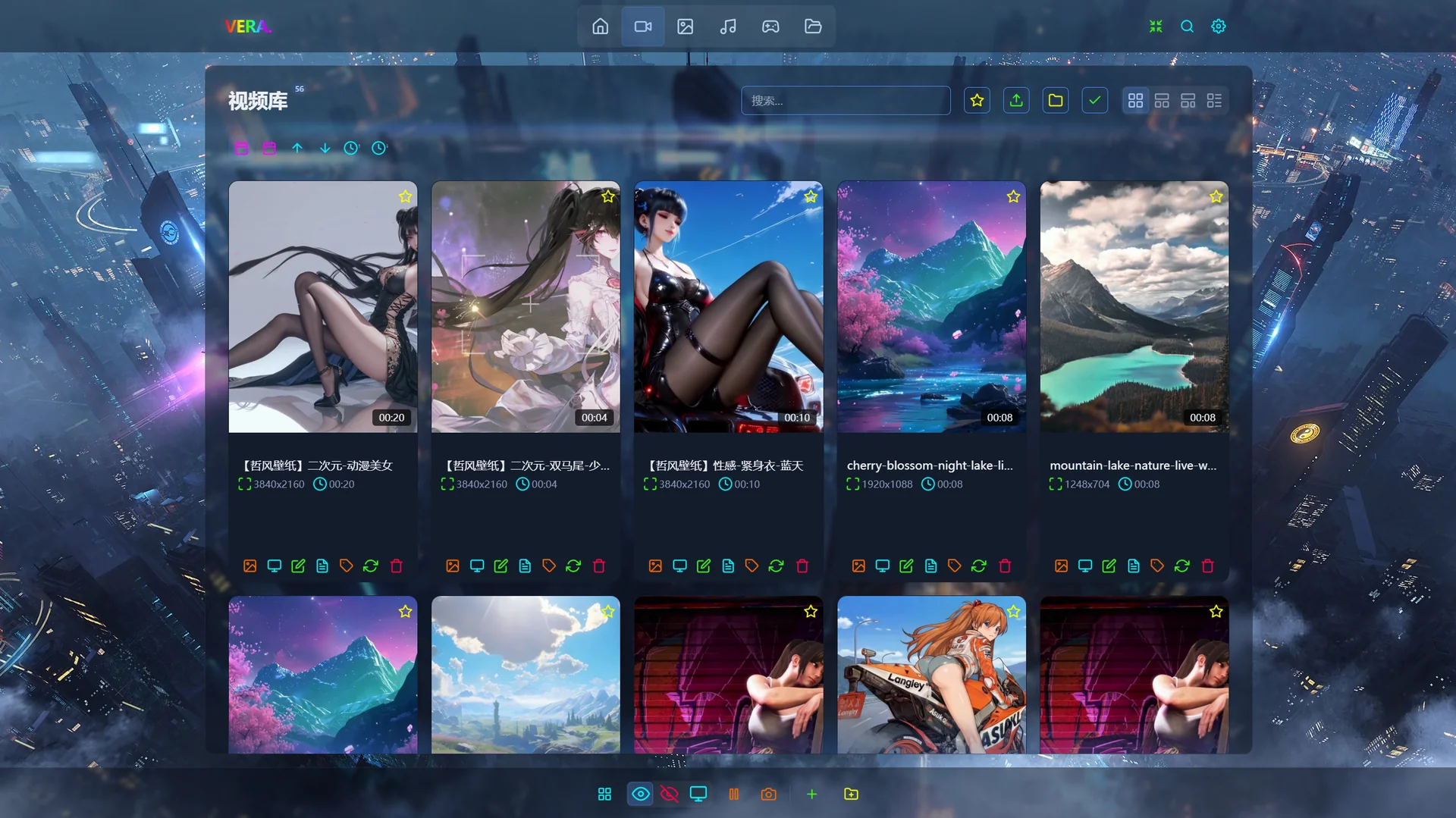
第二步:导入媒体。点顶栏「视频」进入视频库,点「添加视频」旁边的「选择文件夹导入」,选中你的视频文件夹——也可以直接把文件夹拖进窗口。Vera 会把这个文件夹(包括所有子文件夹)里的视频都找出来,并在后台自动读取封面、时长和分辨率。切到顶栏「音乐」「图片」页,用同样的方式导入。
第三步:换一张壁纸。先在图片库导入一张喜欢的图片,点卡片上的「设为壁纸」即可。会员还可以在「设置 → 外观 → 自定义壁纸」里使用文件夹轮播、天气、3D 场景等模式。
第四步:认识两个快捷键。Ctrl+W 打开快捷中心(常用文件夹、系统工具、电源都在这里);F1 打开快捷键面板,所有快捷键一目了然,还支持自定义。
到这里你已经会用 Vera 了。下面各章是完整功能说明,用到哪章翻哪章。
04界面导览
Vera 的界面由顶栏、底栏、外壳与视图模式组成。
顶栏与底栏
顶栏中间是六个主模块:首页、视频、图片、音乐、游戏、文件。右侧依次是全屏(F11)、全局搜索(Ctrl+K)、设置(Ctrl+,)。窗口化时,按住顶栏拖动即可移动窗口。
底栏从左到右:快捷中心呼出键、视图模式切换、背景视频/音乐暂停键、背景截图键、迷你音乐播放器、快速启动栏。
四种界面外壳(Shell)
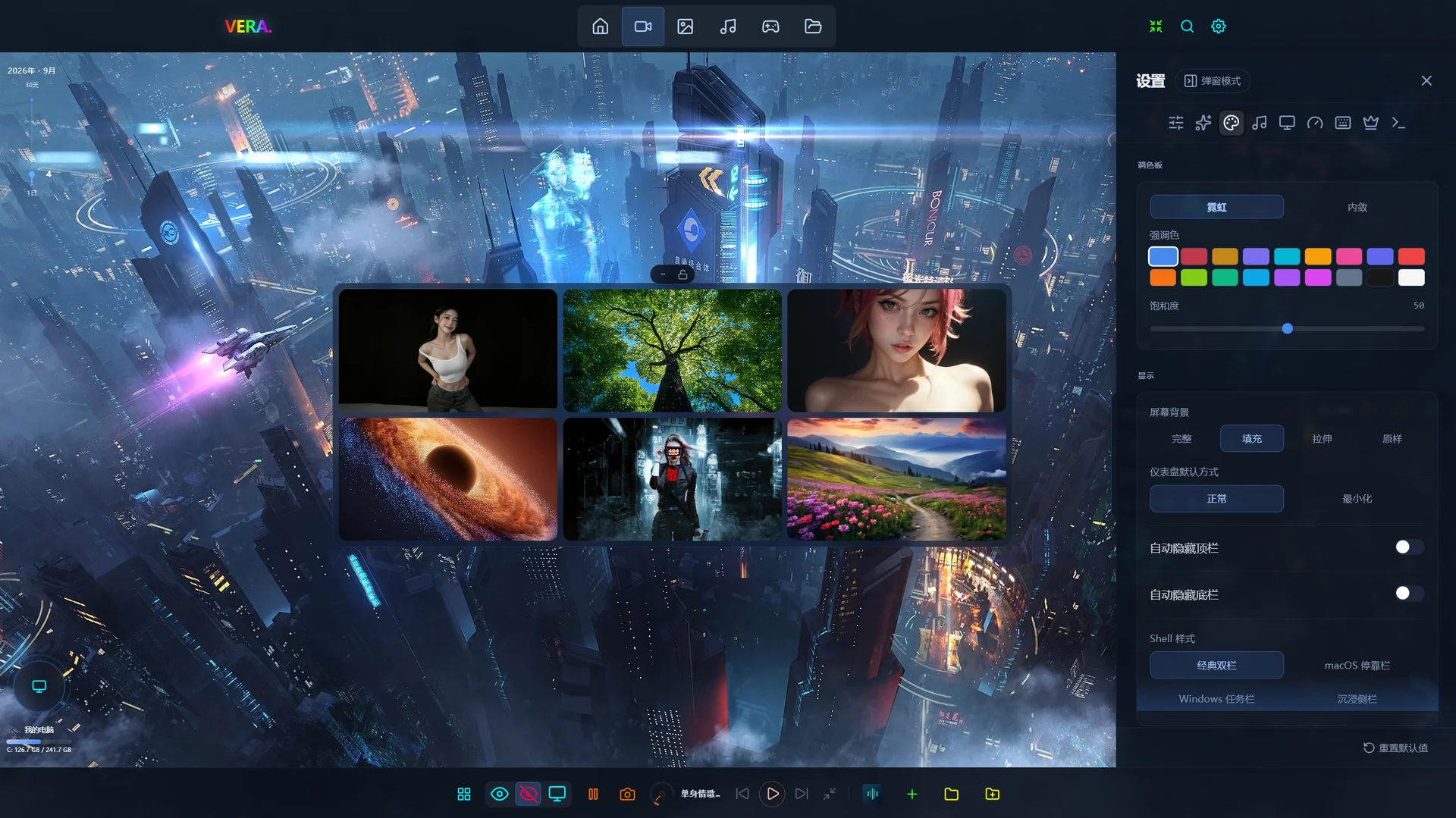
在「设置 → 外观 → Shell 样式」中切换:
- 经典双栏:顶栏 + 底栏,默认样式;
- macOS 停靠栏:底部浮动 dock(会员);
- Windows 任务栏:全宽底栏(会员);
- 沉浸侧栏:左侧竖栏(会员)。
三种视图模式
- 正常:完整界面;
- 专注:收起当前页内容,只留外壳(会员);
- 沉浸:只剩壁纸(会员)。
按 Ctrl+N 切换专注模式;点底栏的视图切换按钮可循环切换三种模式。沉浸模式下按 Alt+Enter 可随时退出。
多窗口
Ctrl+Shift+N 新建窗口,可以一个窗口放音乐、一个窗口放视频。关闭窗口时若还有其他窗口,只关当前这个。
自动隐藏
顶栏/底栏可设置自动隐藏,鼠标移到屏幕边缘时唤出(设置 → 通用)。
05视频库
视频库管理本地视频文件的导入、播放与整理;只想把片子放进去能播的话,看前两节就够了。
导入
三种方式任选:
- 点「添加视频」逐个选择文件;
- 点「选择文件夹导入」,Vera 会连同子文件夹一起扫描整个目录(单次最多 2000 个,更多可分批导入);
- 直接把文件或文件夹拖进页面。
支持 mp4、avi、mov、mkv、flv、wmv、webm 等常见格式。重复文件会弹窗询问「全部是/全部否」。导入后 Vera 在后台自动读取封面、时长和分辨率,卡片上会短暂显示「处理中...」,不用等它,处理完自动更新。
播放
- 点卡片即弹出内置播放器,支持断点续播:自动记忆上次进度,重新打开提示「已从 mm:ss 继续」,点击进度条可从头播放;看过的视频卡片带「已看」角标和进度条。
- 鼠标悬停卡片约半秒,自动静音预览(最长 15 秒),不用点开就能翻找。
- 文件被移动或删除时,卡片会提示,可重试或移除失效条目。
外接视频播放器
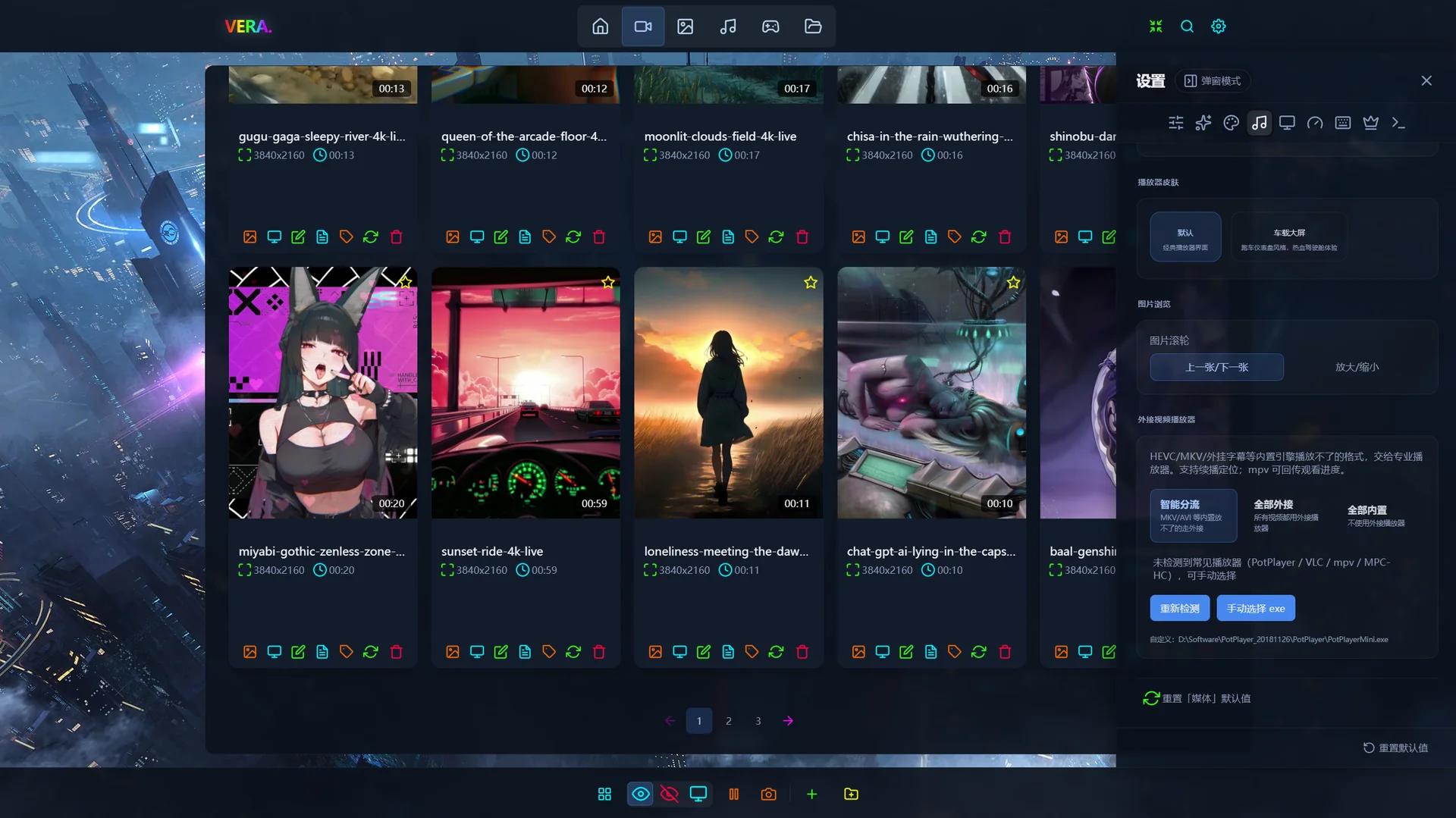
内置引擎放不了的格式(mkv、avi、flv、wmv、ts、rmvb、iso,以及需要外挂字幕的影片),交给专业播放器,卡片会显示「外部播放」角标。在「设置 → 媒体 → 外接视频播放器」选择模式:
- 智能分流(推荐):内置能放的用内置,放不了的自动调外部播放器;
- 全部外接 / 全部内置:强制统一。
Vera 会自动检测 PotPlayer、VLC、mpv、MPC-HC,也可以手动指定 exe。使用 mpv 时,观看进度可以回传,断点续播照常可用。
影片信息与整理
- 横幅布局下可以编辑影片信息:标题、年份、导演、类型、演员、评分、简介、海报、背景图;也支持「重新扫描 NFO」,读取同目录的 NFO 文件(一种通用的影片信息格式,常由其他影视管理工具生成)。
- 四种布局(卡片/小卡/列表/横幅)、按名称/时长/添加日期排序、标签筛选与编辑、收藏星标、搜索、分页。
- 点工具栏上的方块图标进入批量模式,全选/反选后可批量打标签、批量删除。
- 卡片可自定义封面、重新生成封面。
- 「设为壁纸」(会员):把当前视频设为动态壁纸。
06音乐库
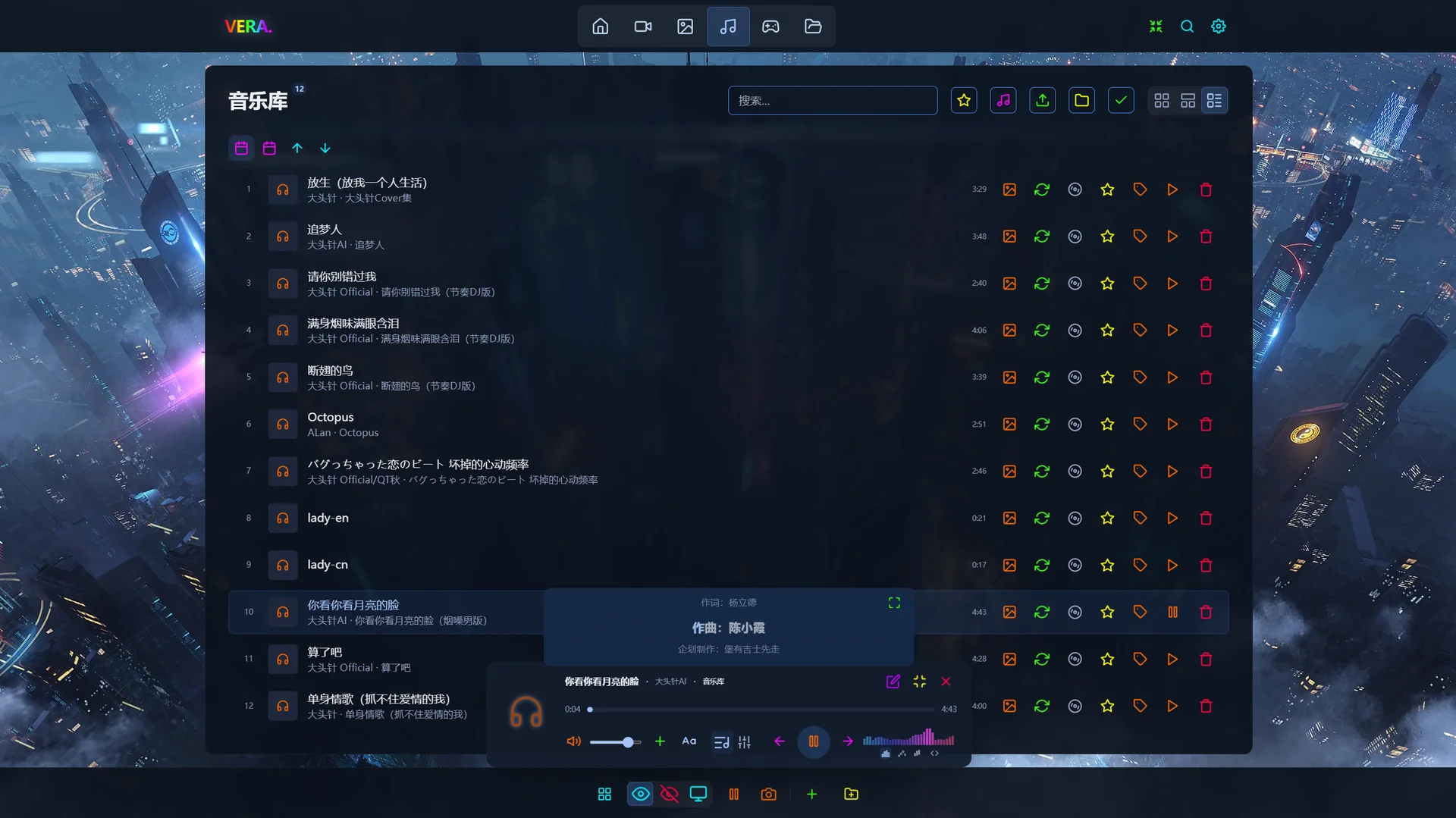
音乐库负责本地音乐的导入、播放和整理;歌单、歌词、均衡器这些好东西也都在这里。
导入
支持 mp3、flac、wav、m4a、ogg、wma、aac。选文件、选文件夹、拖拽都可以。歌曲缺少歌手、专辑等信息时,Vera 会按「歌手 - 歌名」或「歌手 - 专辑 - 歌名」的文件名格式自动补全。
播放与歌单
底部是完整播放器,可迷你化到底部工具栏;离开音乐页时会询问是否后台继续播放(可勾选不再提示)。播放模式四种:顺序、单曲循环、列表循环、随机。
左侧歌单栏支持新建、双击重命名、播放全部;通过带搜索的选歌弹窗批量添加,播放中会显示当前来源(音乐库或歌单名)。
全局快捷键(可在设置中改键):Ctrl+Space 播放/暂停、Ctrl+←/Ctrl+→ 切歌、Ctrl+M 静音、Ctrl+↑/Ctrl+↓ 音量。
歌词
- 与歌曲同名的歌词文件(.lrc / .srt / .ass)会自动加载;SRT 逐字歌词支持卡拉 OK 式染色进度。
- 两种样式:横向与竖向水墨(行楷书法体);字号四档可调。
- 歌词独立显示:歌词浮窗可以脱离播放器拖到屏幕任意位置,在任何页面显示,位置会被记住。
- 沉浸模式下可以只留壁纸 + 歌词,跟着唱。
频谱、均衡器与皮肤
- 频谱可视化:柱状/粒子/方块三种,可展开为全屏宽度频谱。
- 10 段均衡器:预设平坦/流行/摇滚/古典/人声/低音增强/电子/爵士,也可自定义。
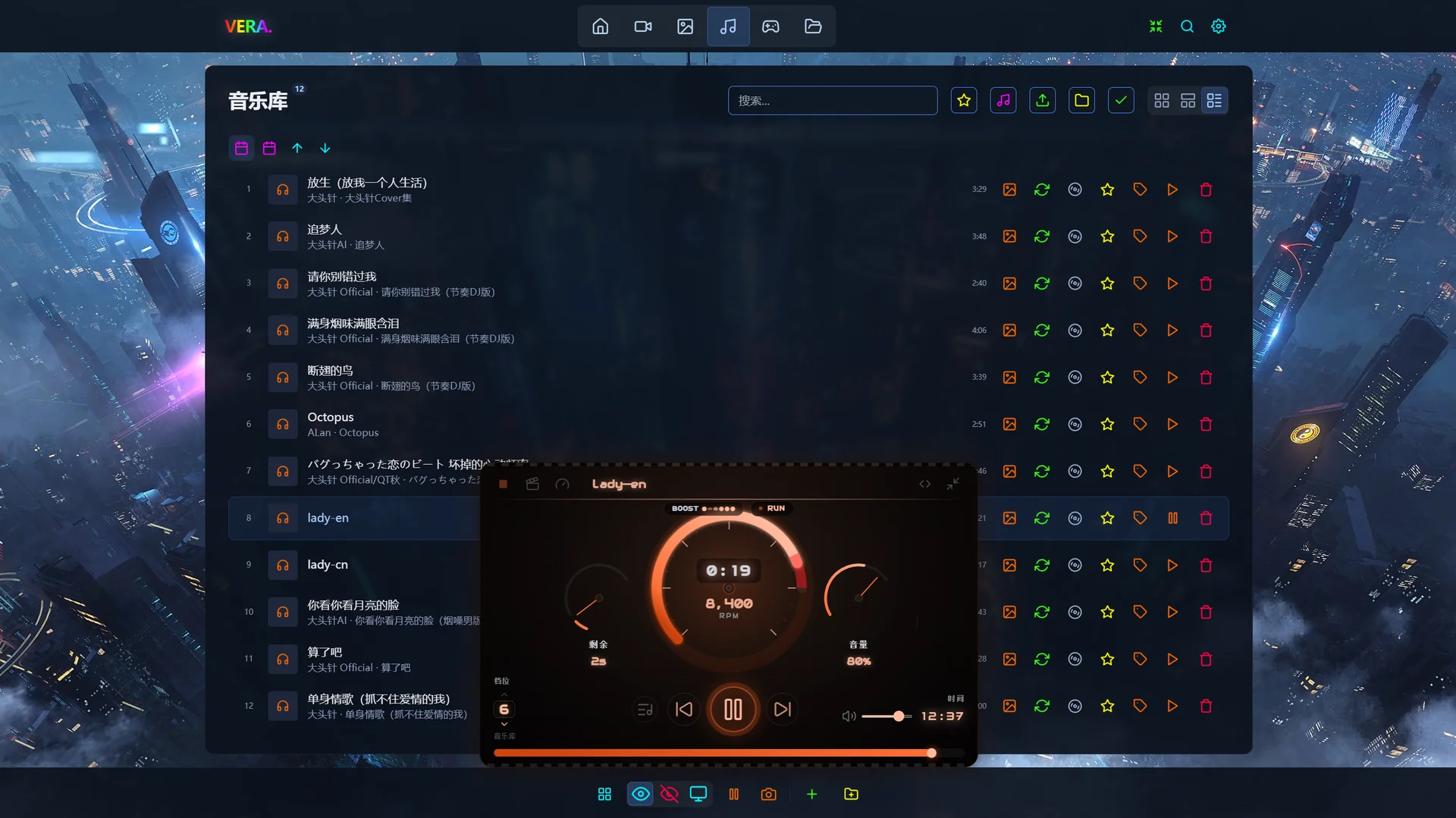
- 播放器皮肤:默认经典,或切换车载大屏——跑车仪表盘样式,转速表是播放进度、档位是播放模式、油量表是剩余时长,还有多种驾驶视频背景。
其他
- 单曲:自定义封面、双击歌名重命名、设为背景音乐;
- 批量:打标签、删除、添加到歌单、设置艺术家;
- 浏览:收藏、标签、排序、三种布局。
07图片库
图片库收拢本地图片,从导入、查看到整理;翻页、缩放、旋转的习惯操作都在查看器里。
导入
支持 png、jpg、jpeg、gif、webp、bmp。选文件、选文件夹、拖拽均可,缩略图在后台自动生成。
查看器
双击进入全屏查看:
- 滚轮缩放(0.2–10 倍,以鼠标为中心)、按住拖拽平移、左右旋转 90 度、一键重置;
- ←/→ 或 PageUp/PageDown 翻页,F 全屏,Esc 退出;
- 滚轮默认是翻到上一张/下一张,按住 Ctrl 或 Shift 再滚滚轮是缩放;想让滚滚轮直接缩放,可在「设置 → 媒体」修改。
旋转过的图片退出时会询问:保存、不保存、或保存副本(文件名加「_已编辑」后缀,不动原文件)。
整理
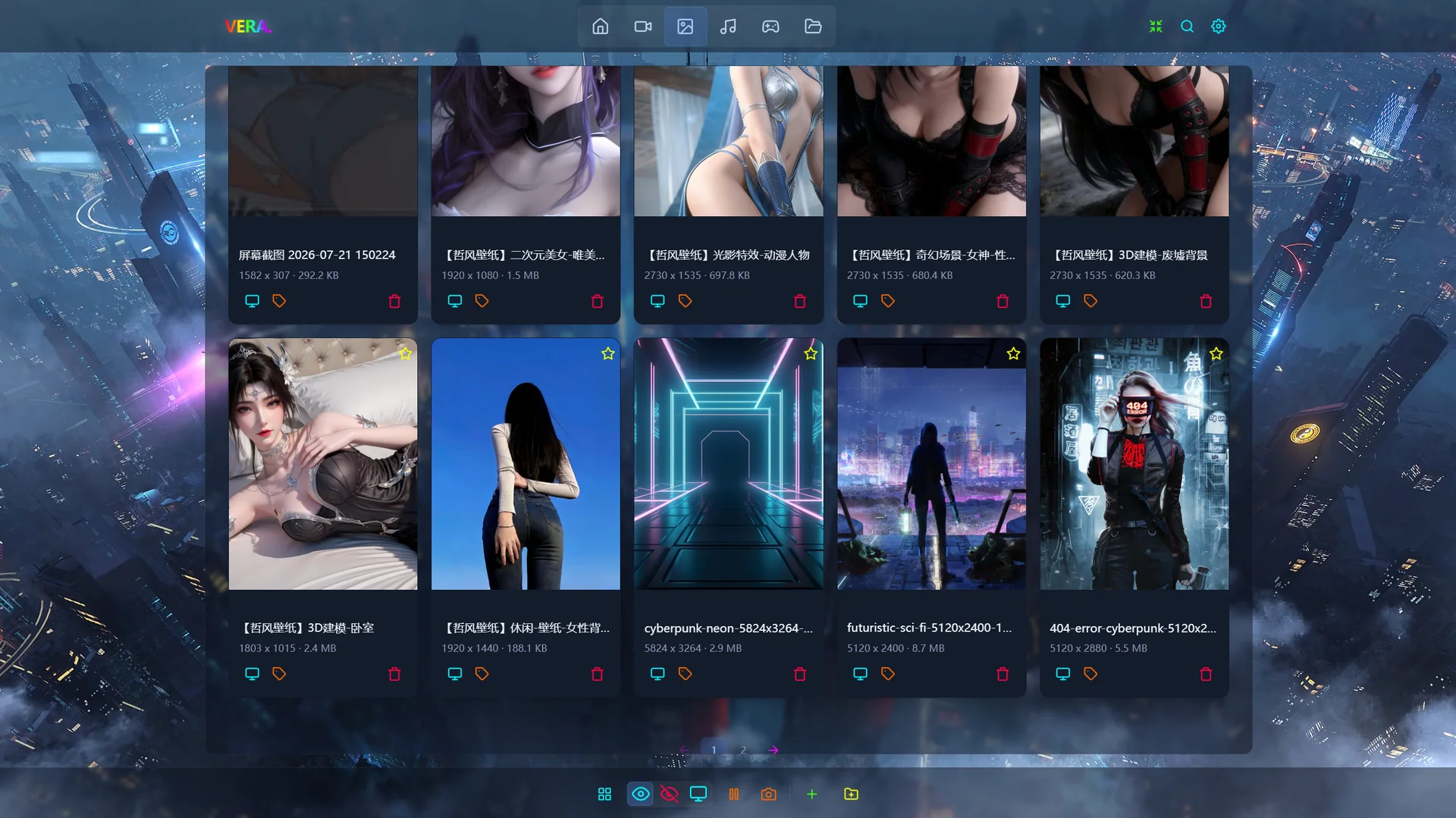
三种布局(卡片/小卡/列表)、标签、收藏与「仅看收藏」、按名称/日期排序、搜索、分页、批量标签/批量删除。点卡片上的「设为壁纸」即可把图片设为壁纸(免费可用)。
想把照片放上桌面?两个思路:照片小组件在桌面上摆一面照片墙(免费,见第 11 章);壁纸文件夹轮播让整屏壁纸自动轮换(会员,见第 12 章)。
08游戏库
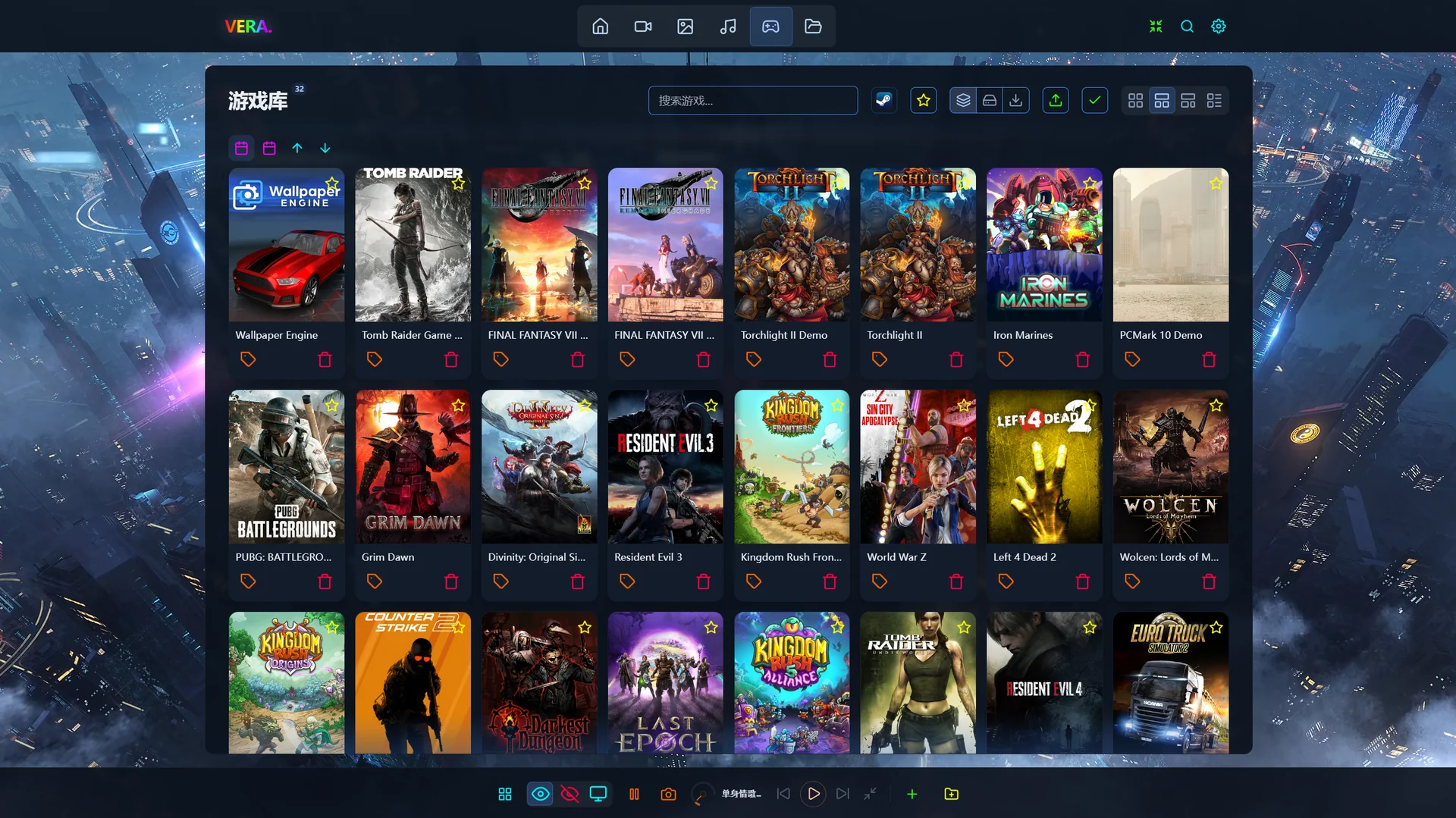
Vera 的游戏库是本地游戏启动器:收录、展示、一键启动。
添加游戏
- 点「添加游戏」选择可执行文件(exe/lnk 等),图标自动提取;
- 或直接把 .exe/.lnk/.bat 拖进页面。
Steam 一键扫描
点 Steam 图标按钮,Vera 自动发现已安装的 Steam 游戏并导入,封面会自动从 Steam 服务器下载。扫描完成后会提示发现了多少款游戏;如果结果不对,可以查看扫描日志排查。已卸载但仍在库中的游戏标「Steam · 未安装」,可用「全部/已安装/未安装」筛选器分开看。
启动与管理
点卡片或播放键直接启动。右键点卡片可以编辑游戏信息;四种布局、标签、收藏、排序、搜索、分页、批量操作与其他库一致。
09文件管理
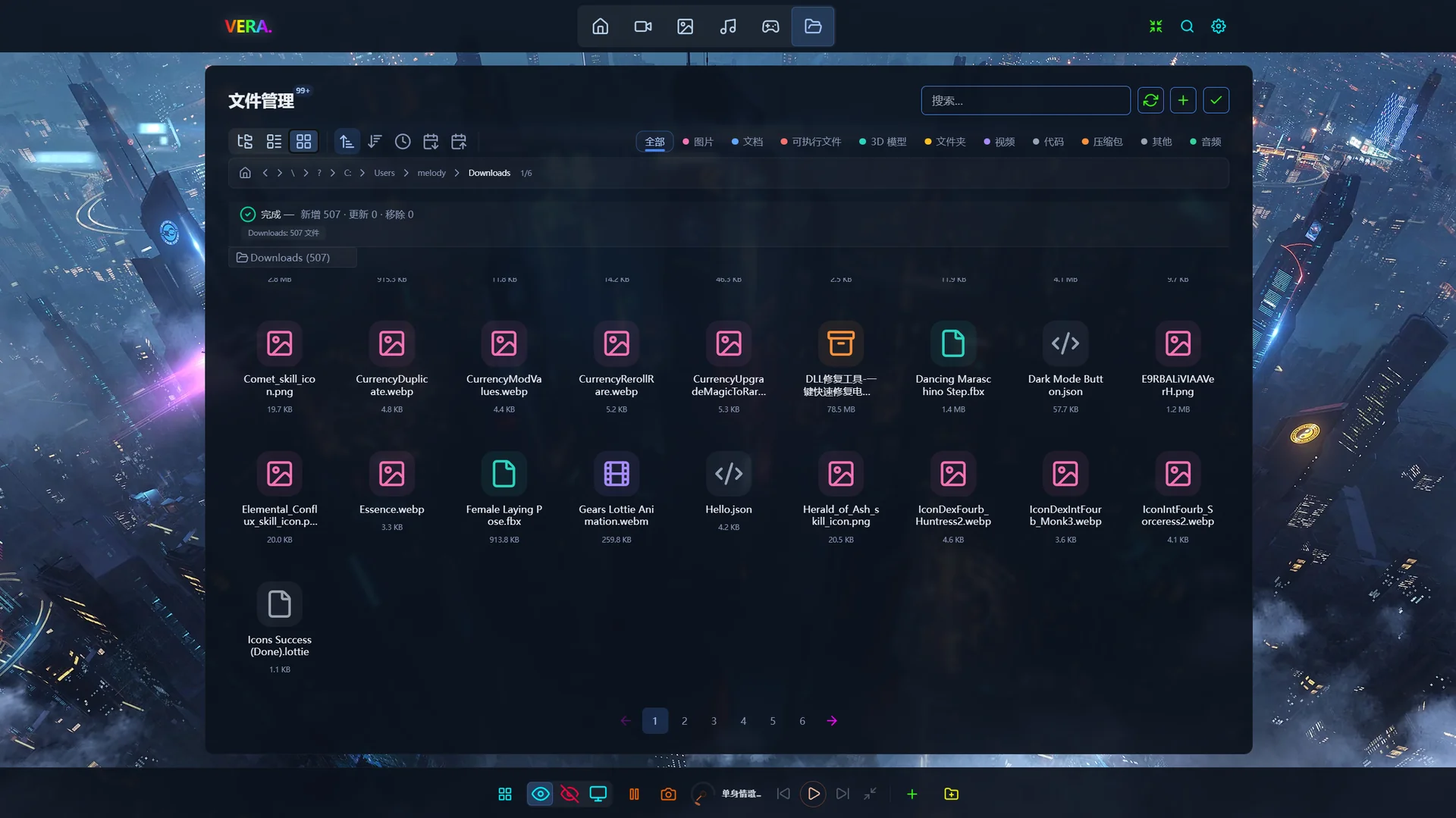
文件管理是一个按类型自动分类的本地文件浏览器,可以拿来代替系统资源管理器找文件。
添加要管理的文件夹
点「添加文件夹」,选中想让 Vera 管理的目录(可以起一个好认的别名),Vera 会自动扫描其中的文件,源标签上会显示扫到的文件数。之后文件有增删,点「扫描全部」刷新即可——已扫过的内容会跳过,只处理有变化的部分(扫描时有进度条)。移除某个源,它扫出来的文件也会一并从列表消失。
三种视图
- 分类:按文档/图片/视频/音频/压缩包/代码/可执行文件/字体/3D 模型等类型自动分组,按类型找文件时最省事;
- 全部:平铺列表;
- 网格:图标墙。
目录浏览走面包屑导航,逐级进入,支持分页。
文件操作
右键菜单:打开、重命名、删除、复制路径、属性(系统属性窗)、移动到...、复制、剪切、粘贴。快捷键 Ctrl+C/Ctrl+X/Ctrl+V、Del、F2、F5、Ctrl+A 全部可用。双击用系统默认程序打开。批量栏支持「移动到...」和批量删除。
排序:名称/大小/修改日期/类型;搜索即时过滤。
轻量资源管理器
从快捷中心的常用文件夹、或「我的电脑」小组件打开的应用内资源管理器窗口,带驱动器列表、前进/后退、新建文件夹和完整文件操作(在设置中选「应用主题样式」时生效)。
10快捷中心与快速启动
两样常驻桌面的小工具:Windows 风格的快捷中心,和固定常用应用的快速启动栏。
快捷中心(QuickHub)
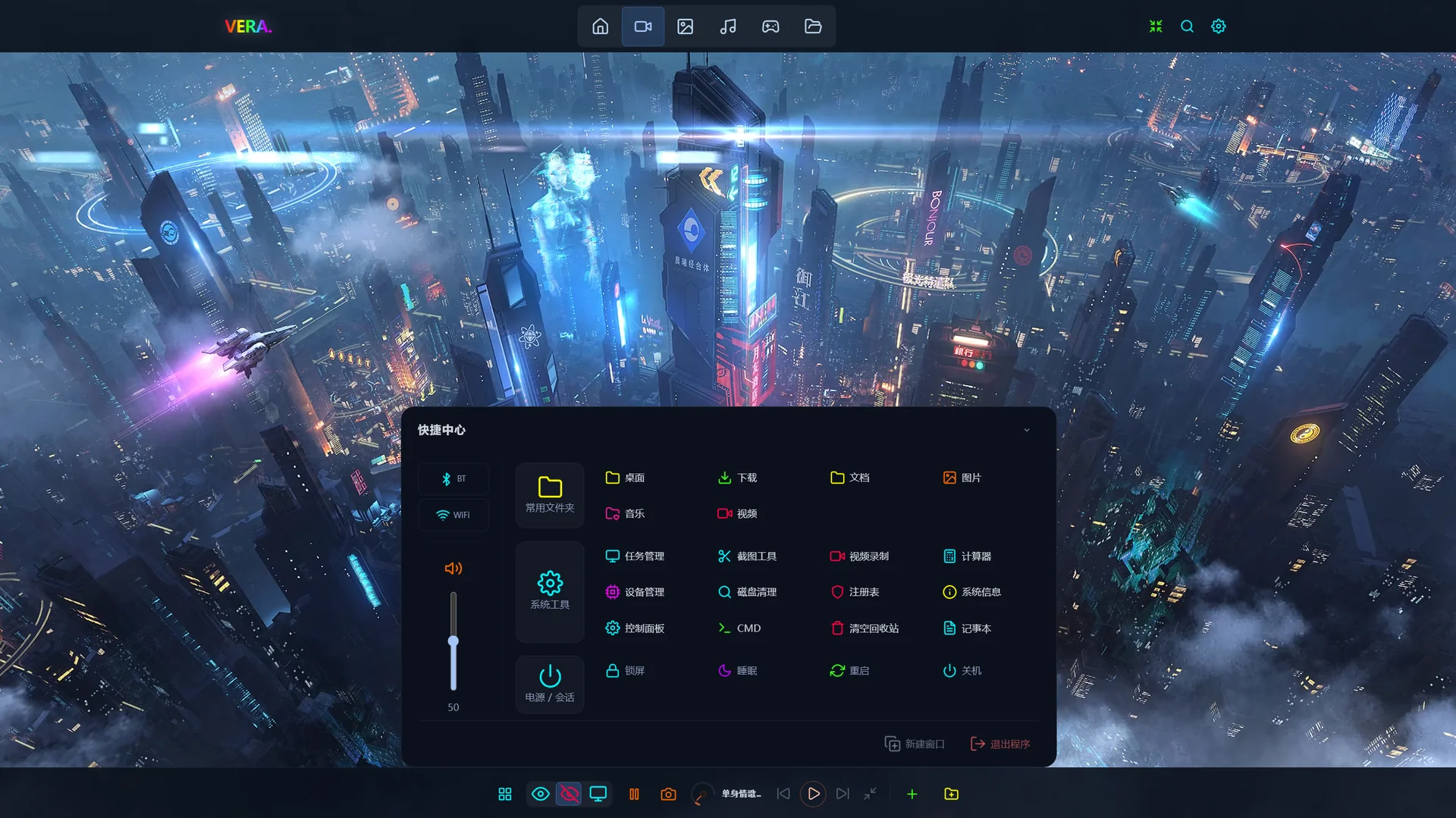
Windows 开始菜单风格的全局面板,点底栏的快捷中心按钮或按 Ctrl+W 呼出,点面板外关闭。
- 常用文件夹:桌面/下载/文档/图片/音乐/视频,可在应用内打开或调系统资源管理器;
- 系统工具:任务管理、截图、录屏、计算器、设备管理、磁盘清理、注册表、CMD、记事本等;
- 电源与会话:锁屏、睡眠、重启、关机(危险操作有二次确认);
- 左侧栏:蓝牙/Wi-Fi 快捷开关、系统音量滑条与静音。
快速启动栏
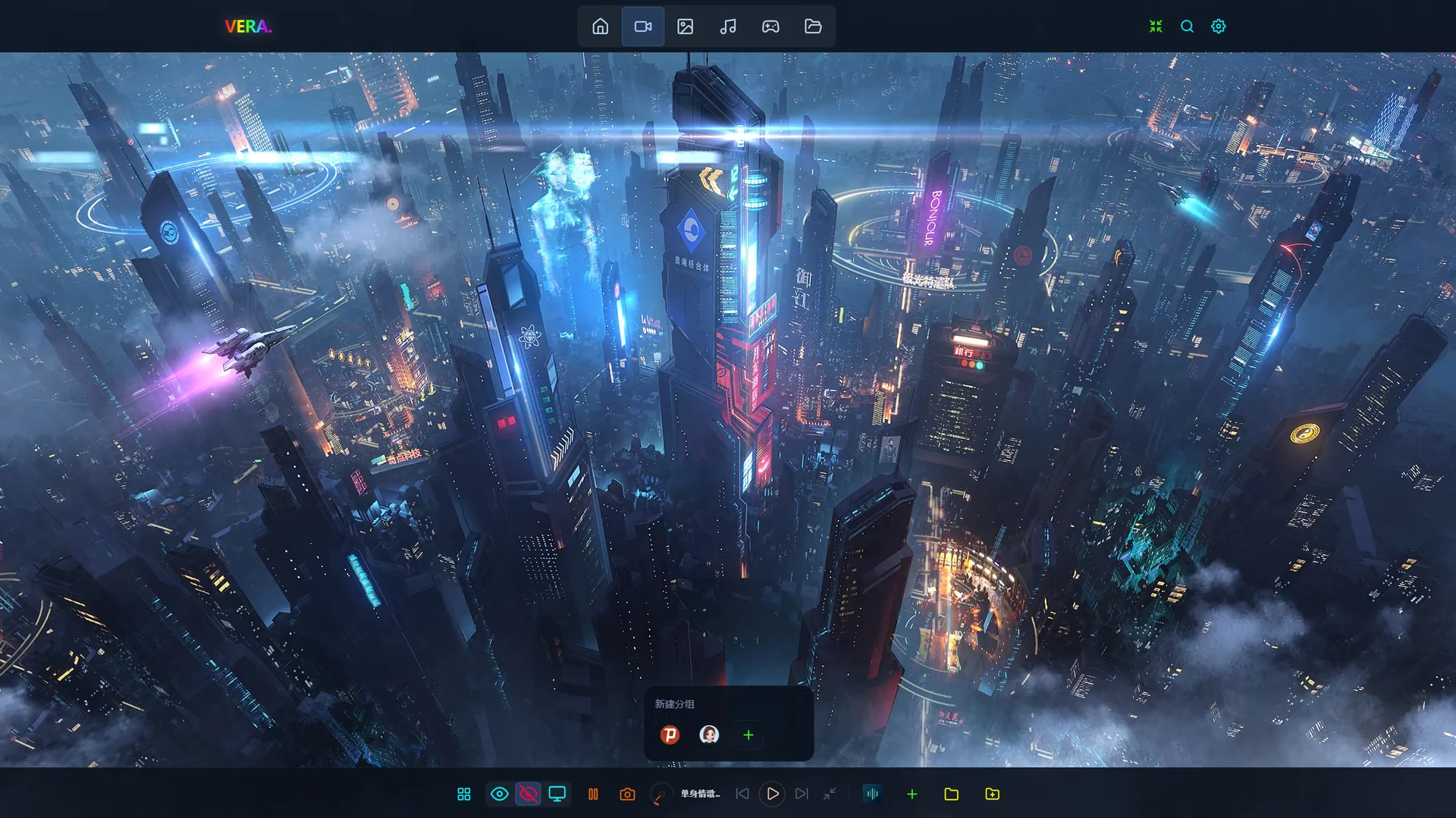
嵌在底栏/dock/任务栏(侧栏 Shell 中为竖排):
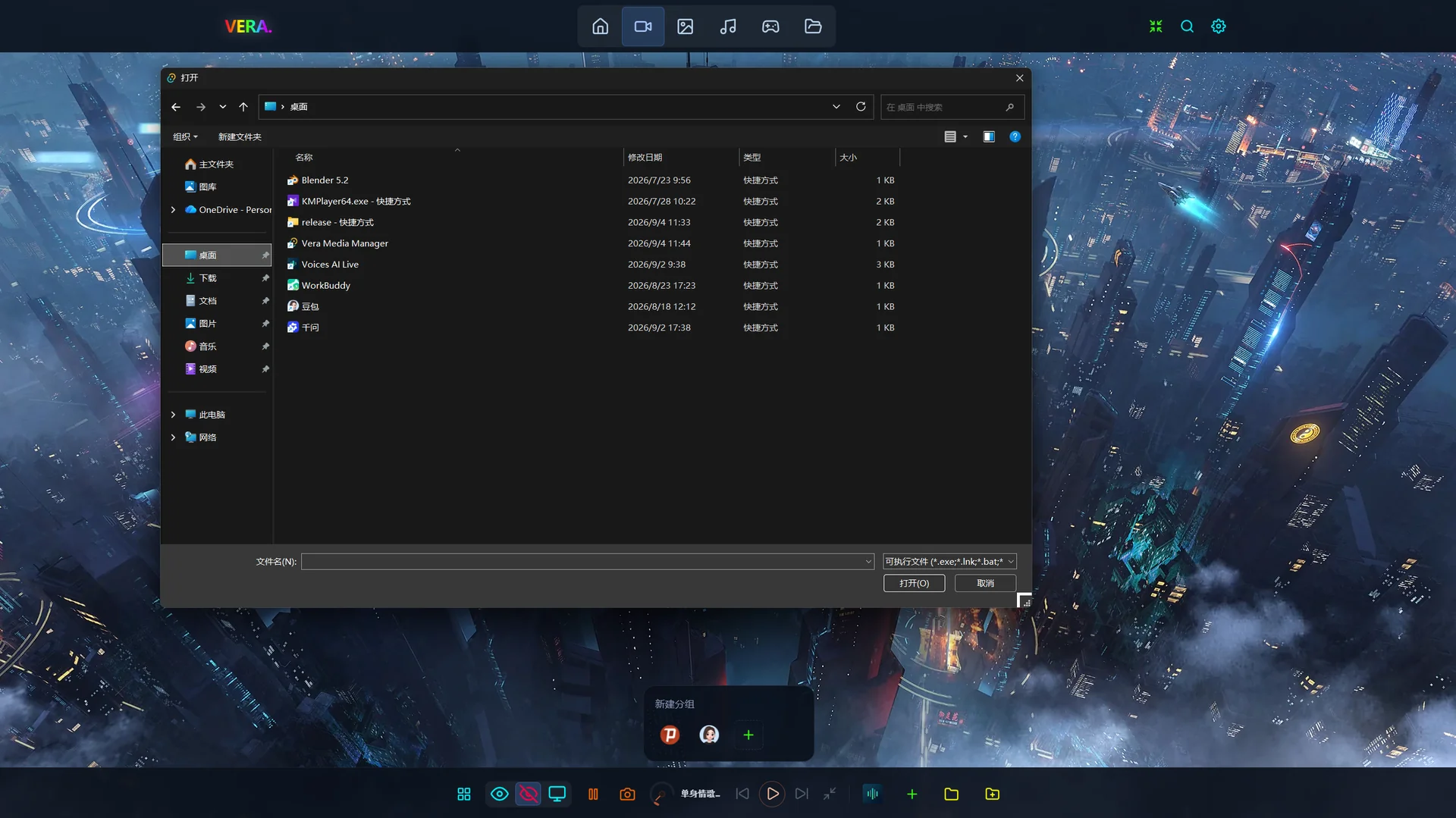
- 点 + 选择 exe/lnk/bat 等固定应用,可填写启动参数(右键「编辑参数」修改);
- 图标自动提取;右键「自定义图标」可选内置图标库(约 90 个)或本地图片;
- 图标下方的小横条是运行指示器:应用正在运行时会亮;
- 分组抽屉:新建分组后工具栏出现分组按钮,点击弹出应用网格浮层,浮层内可继续添加;分组可重命名、换图标、删除。
免费版最多固定 10 个应用,会员不限量。
11桌面小组件
小组件是把时钟、天气、照片这类小工具摆上桌面的功能,在「设置 → 小组件」中逐个开启,共七种:
| 组件 | 说明 |
|---|---|
| 我的电脑 | 磁盘用量环形图,双击可打开自定义应用 |
| 系统监控 | CPU/内存/磁盘/网速环形仪表,悬停看数值 |
| 时钟 | 模拟时钟 + 时/分/秒三圈进度环 |
| 日历 | 月历视图 |
| 天气 | 三种尺寸;城市搜索定位、摄氏/华氏、体感/湿度/风速/今明预报开关 |
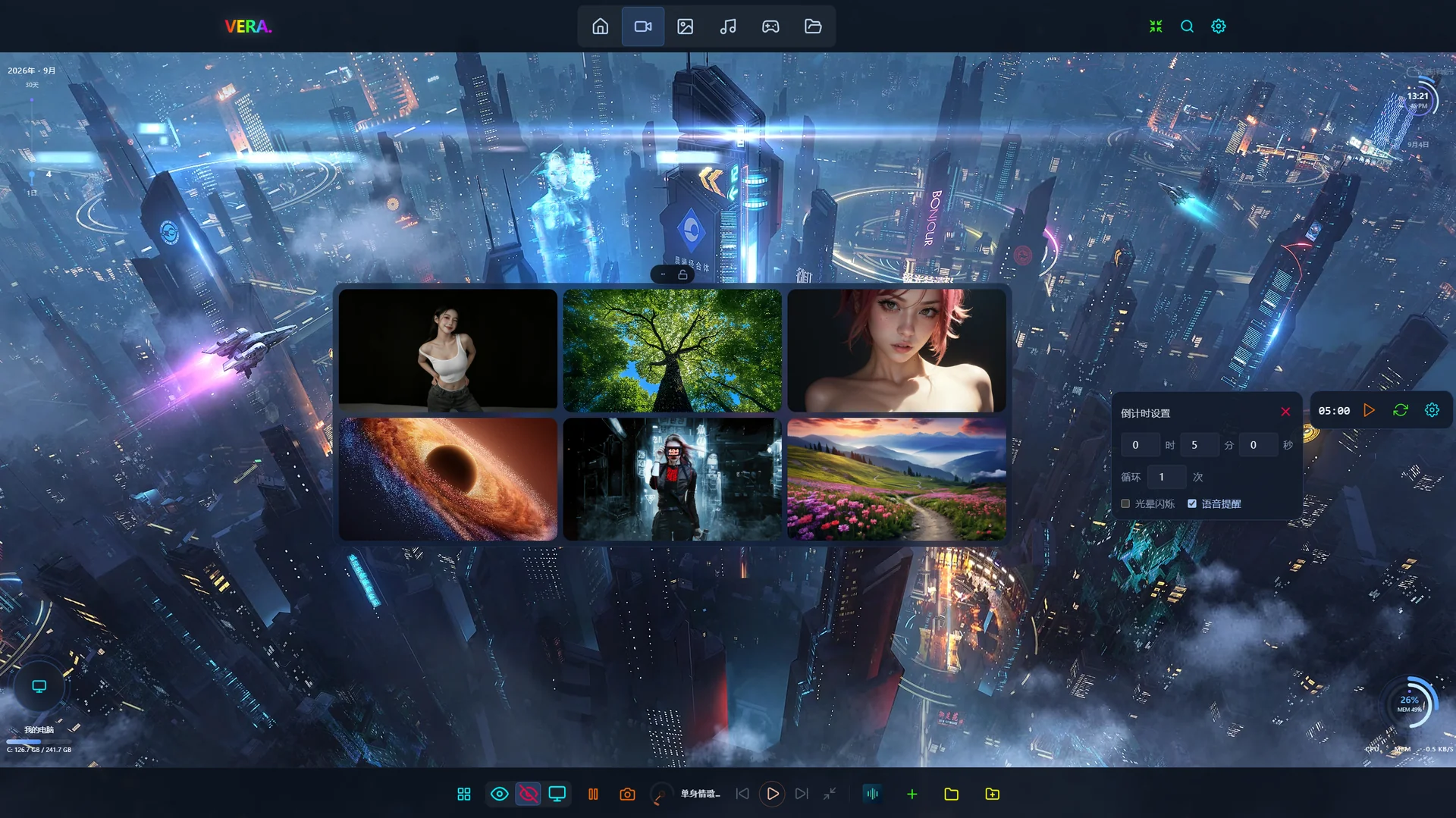
| 倒计时 | 时分秒设定、循环、光晕提醒、语音提醒(TTS,文字转语音) |
| 照片 | 把照片墙搬上桌面,设置项最多,见下文 |
照片小组件支持网格/瀑布流/轮播/自由四种布局,外加常驻屏幕底部的照片栏(自由布局每张照片独立拖放);尺寸与比例调整、边框与阴影、毛玻璃容器、亮度透明度、视频照片、轮播切换动画与间隔,甚至 3D 透视(双轴旋转 + 动态阴影)。
通用操作:所有组件都能拖拽移动、锁定位置、6 个屏幕锚点预设或自由摆放;每个组件可单独设置「沉浸模式也显示」;全局开关控制整体显隐。
12壁纸与外观
这些功能集中在「设置 → 外观」标签页:壁纸五种模式,加上调色、字体、图标这些外观细节。
壁纸的五种模式
| 模式 | 说明 | 要求 |
|---|---|---|
| 默认 | 跟随当前主题 | 免费 |
| 单张 | 一张图片或视频 | 会员(免费版可从图片库一键设图) |
| 文件夹 | 整个文件夹轮播 | 会员 |
| 天气 | 按真实天气显示动态场景 | 会员 |
| 3D 场景 | 导入 .nv3d 场景包 | 会员 |
文件夹轮播
随机或顺序播放,间隔 5–300 秒;图片视频混排,视频可设最长播放时长(0 = 播完自动切换)。
天气壁纸与天气叠层
天气模式按你所在城市的真实天气显示对应的动态场景(雨/雪/晴夜等)。另有一个天气叠层,可以叠加在任意壁纸上:效果自动/晴/雨/雪/雾/多云/雷暴,动画速度 0.1–3 倍,风向可调(会员)。
3D 场景
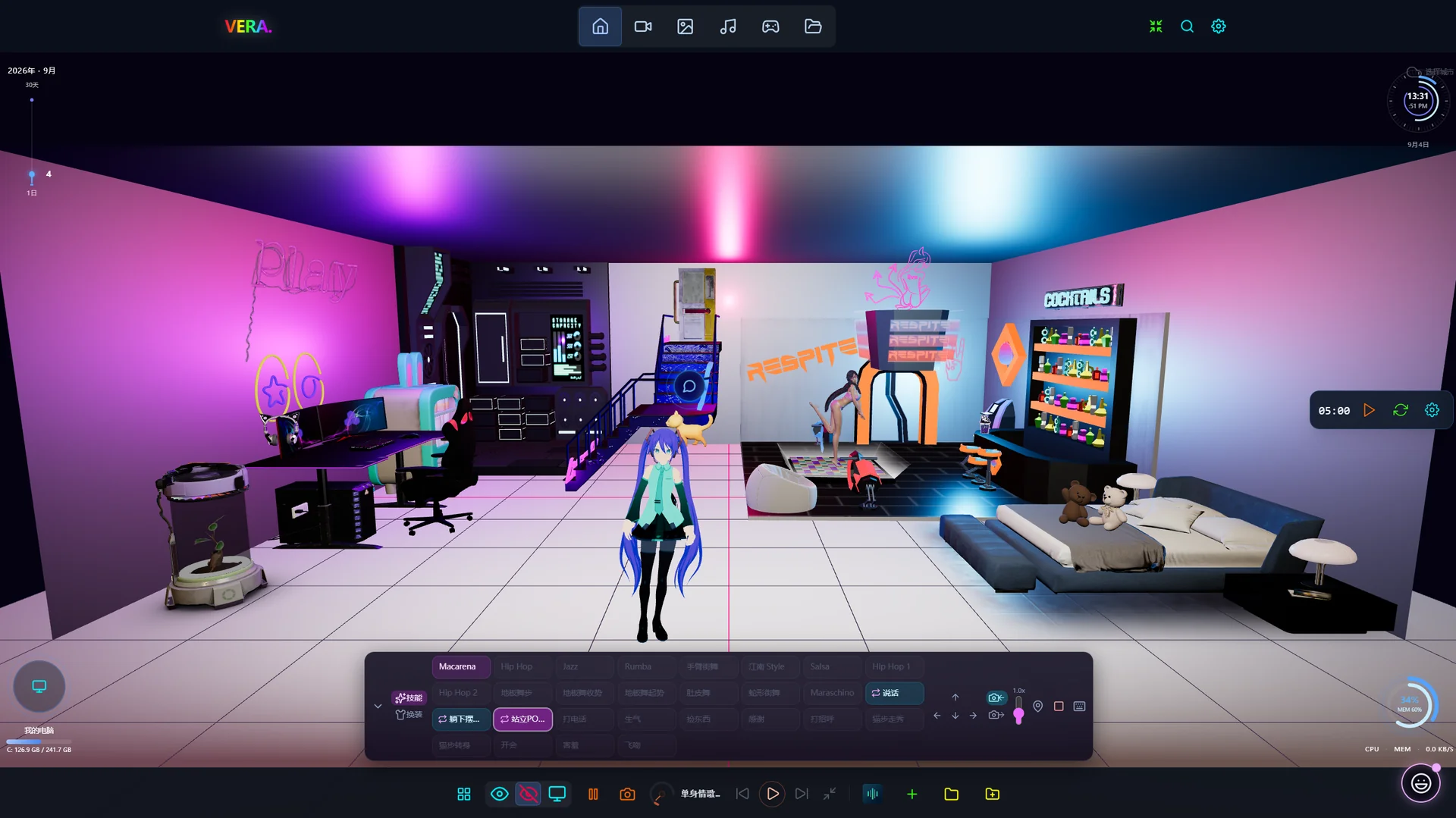
导入 .nv3d 场景包(房间、道具、灯光与角色)。相机三模式:环绕 / 固定 / 视差。点击地面,角色会寻路走过去;点击角色触发互动。3D 场景也是小薇的家——见第 14 章。
背景视频控制
壁纸是视频时,底栏提供暂停键(Ctrl+Shift+V,同时控制背景音乐)与声音开关(会员);「截取当前画面」(Ctrl+Shift+S)保存 PNG(免费版带水印,会员无水印高清);「背景视频调参」可调播放速率、截取片段、循环区间与过渡时长。
屏幕保护
闲置一段时间后自动暗屏(延迟与暗度可调),动一下鼠标即恢复,防烧屏。
外观细节
- 调色板:基础选项(强调色、饱和度)免费可用;霓虹随机一键换色、36 个预设色等完整选项为会员;
- 字体:中英文可分别设置,思源黑体/宋体、霞鹜文楷、赛博朋克等十余种,高级字体为会员;
- 图标风格:霓虹辉光(86 图标 8 配色)/ Aqua 水晶;
- 玻璃效果:顶栏/底栏、主区域、设置弹窗的透明度与模糊可分别调整,精调为会员;
- 鼠标指针:系统默认/赛博霓虹/现代暗色/像素复古。
13主题与音效
这些功能集中在「设置 → 主题」标签页:主题包的安装管理,以及随主题生效的特效和声音。
主题包(.nvtp)
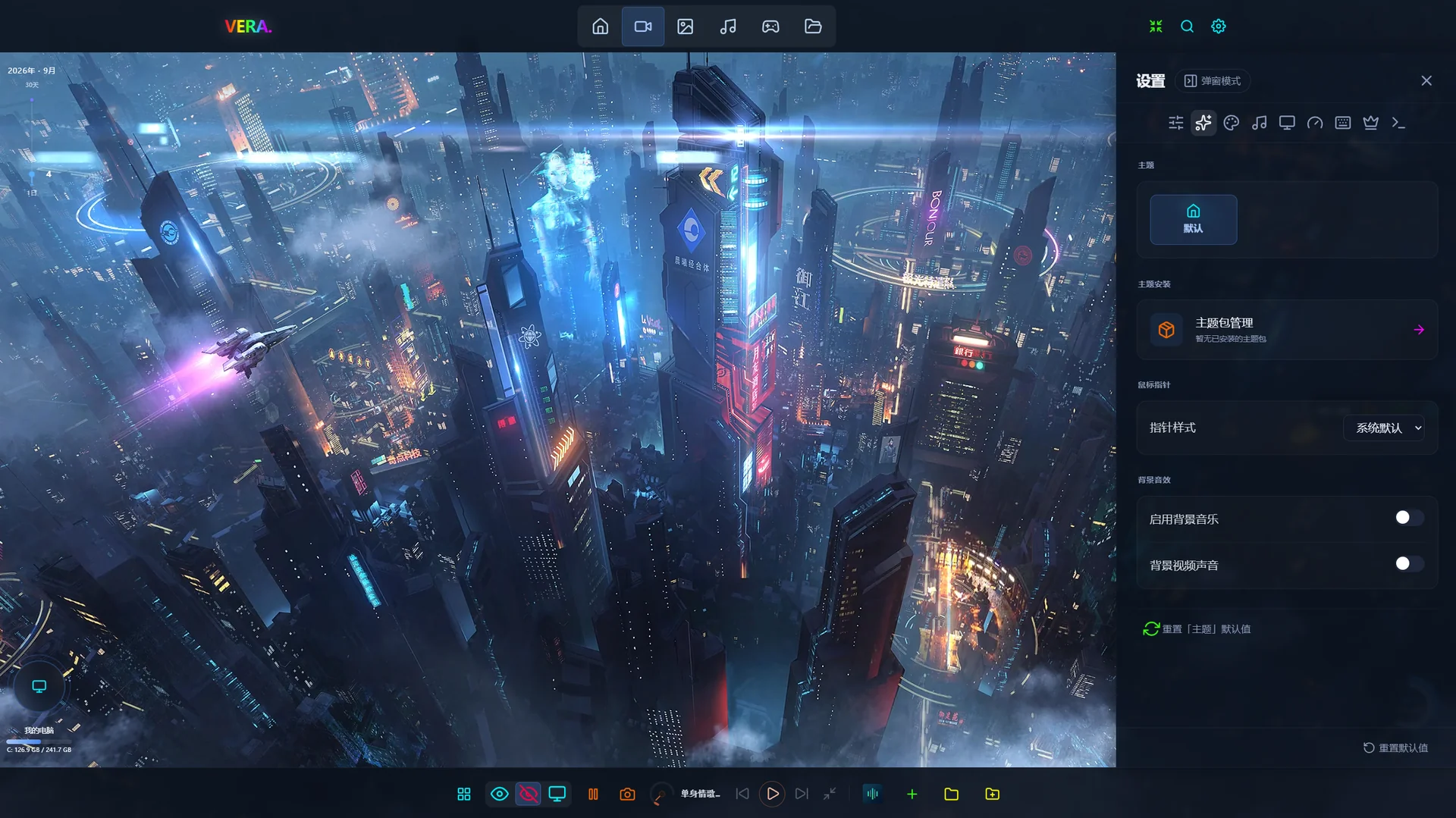
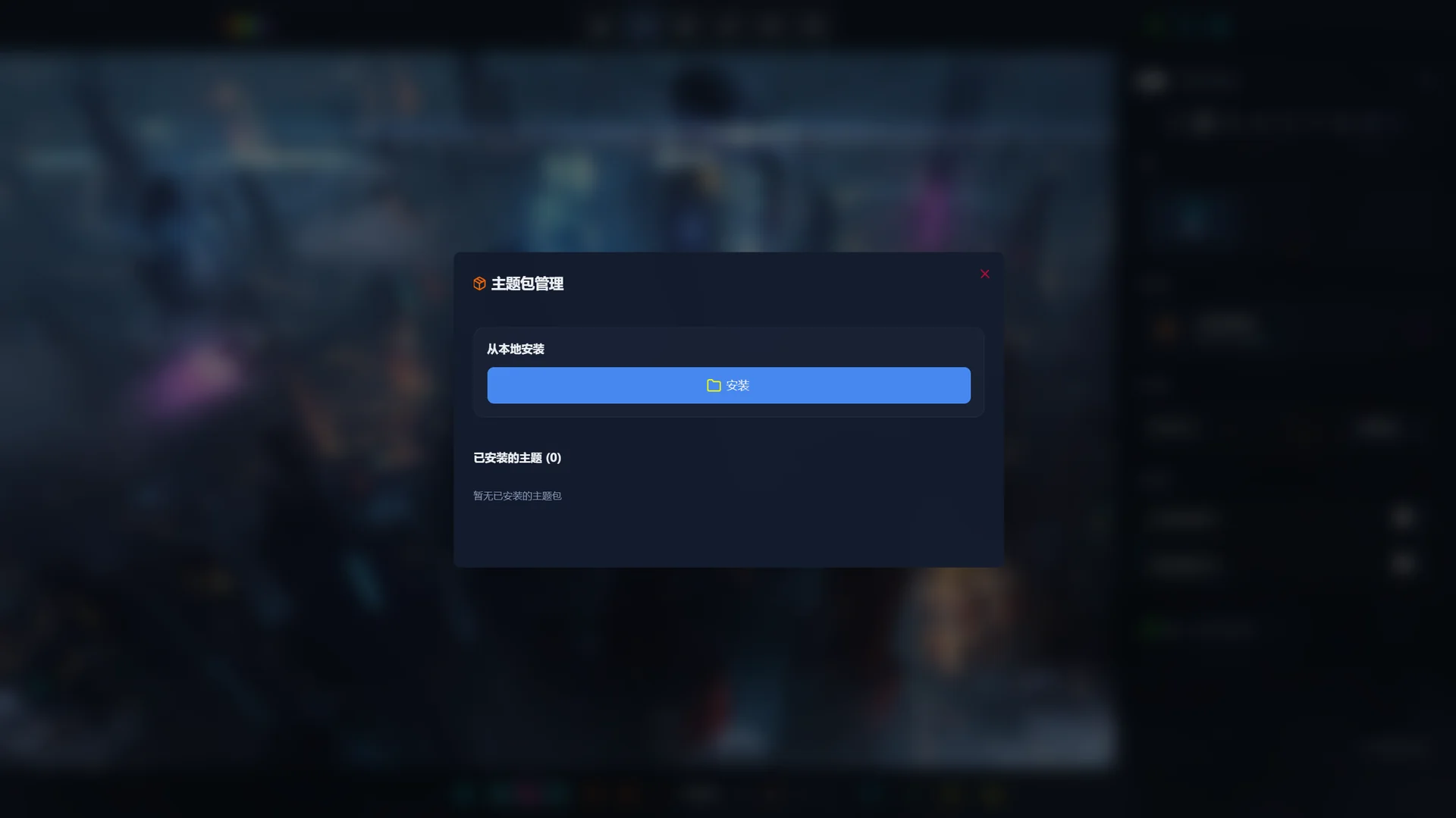
主题是一个安装包,里面可以携带配色、素材、音效、背景音乐、壁纸和特效。安装方式:
- 获取 .nvtp 主题包文件(官网「主题」页下载);
- 打开「设置 → 主题 → 主题安装」;
- 选择本地文件完成安装。主题出现在「设置 → 主题」的列表中,点击切换;未开通会员时,部分主题显示为锁定状态,可先预览再决定是否升级。
已安装主题可随时删除。列表中始终有免费的「默认」主题。
主题特效(会员)
每个主题附带特效可调:扫描线(颜色/透明度/粗细)、高级特效(噪点强度/画面亮度/画面对比度)、黑白电视 CRT(雪花密度/刷新速度/抖动幅度),一键恢复默认。
音效与背景音乐
- 音效方案(会员):随主题切换,也可手动选——舰桥终端/赛博植入体/深空共振/幽灵协议;
- 背景音乐 BGM(会员):设置 → 主题 → 背景音效;音源可选主题自带或本地文件,底栏暂停键一并控制。
14陪伴系统
小薇是住在 3D 场景壁纸里的赛博朋克 + 二次元风格桌面伙伴(3D 场景为会员功能)。开启 3D 壁纸后,屏幕上会出现她的悬浮陪伴栏:头像、心情和对话气泡。
日常互动
陪伴栏快捷菜单:摸头、聊天、喂食、讲个笑话、安慰、赠送礼物,还有睡觉/起床。她有四项状态——精力、饱食、睡眠、心情,需要照看。
养成
好感度分五阶:陌生 → 认识 → 熟悉 → 亲密 → 羁绊。连续陪伴天数会累积好感倍率。
技能
好感度解锁 20 余种技能:Macarena、Hip Hop、Jazz、地板舞、T 台走秀、飞吻、害羞……3D 桌面技能栏可以给技能绑快捷键、随时换装、调整镜头。
任务、剧情与外出
- 日常任务:每天摸摸头、聊聊天;
- 主线任务与剧情:五章《同住的一年》;
- 外出玩法:公园散步、草地野餐、湖边看水、山顶看夜景——消耗食物,雨天不出门,回家带回照片与材料,偶尔有稀有金框照片。
成就、服装收集(集齐有专属成就)、食物与礼物图鉴、碎片兑换都在陪伴面板的八个标签页里:状态/技能/任务/背包/外出/服装/成就/作息。
作息与语音
给她设定就寝与起床时间,熬夜会影响状态。TTS 语音支持离线多音色(女声 6 种/男声 2 种)与在线音色,语速音调可调。
15会员与激活
授权的全部规则如下。带着具体问题来的,先看场景速查:
| 你的情况 | 去哪一节 |
|---|---|
| 要换电脑,想把会员迁过去 | 「解绑与换电脑」 |
| 已是会员,又买了新码 | 「更换激活码」;新码是给另一台设备用的话,直接在那台设备激活即可 |
| 旧电脑开不了机 / 已重装 | 「自助恢复」 |
| 重装系统 / 换电脑后,买的付费主题 | 「常见问题」第 17 章 |
| 想了解会员与付费主题的规则 | 按小节顺序读 |
会员能得到什么
概括说:全部功能免费——媒体管理、主题外观、特效音效、快速启动栏、截图、自动更新,不花钱也没有时间限制。付费只发生在「内容」上:付费主题可单独购买解锁,或 ¥79 买断会员——全部付费主题免费(含未来新增),DLC 享 8 折。详见官网「定价」页。
购买与激活
- ¥79 买断会员:官网「定价」页 → 爱发电下单,订单页获得应用激活码(格式 XXXX-XXXX-XXXX-XXXX);
- 付费主题:官网「主题」页购买 → 爱发电下单,自动收到主题授权码(同样格式);
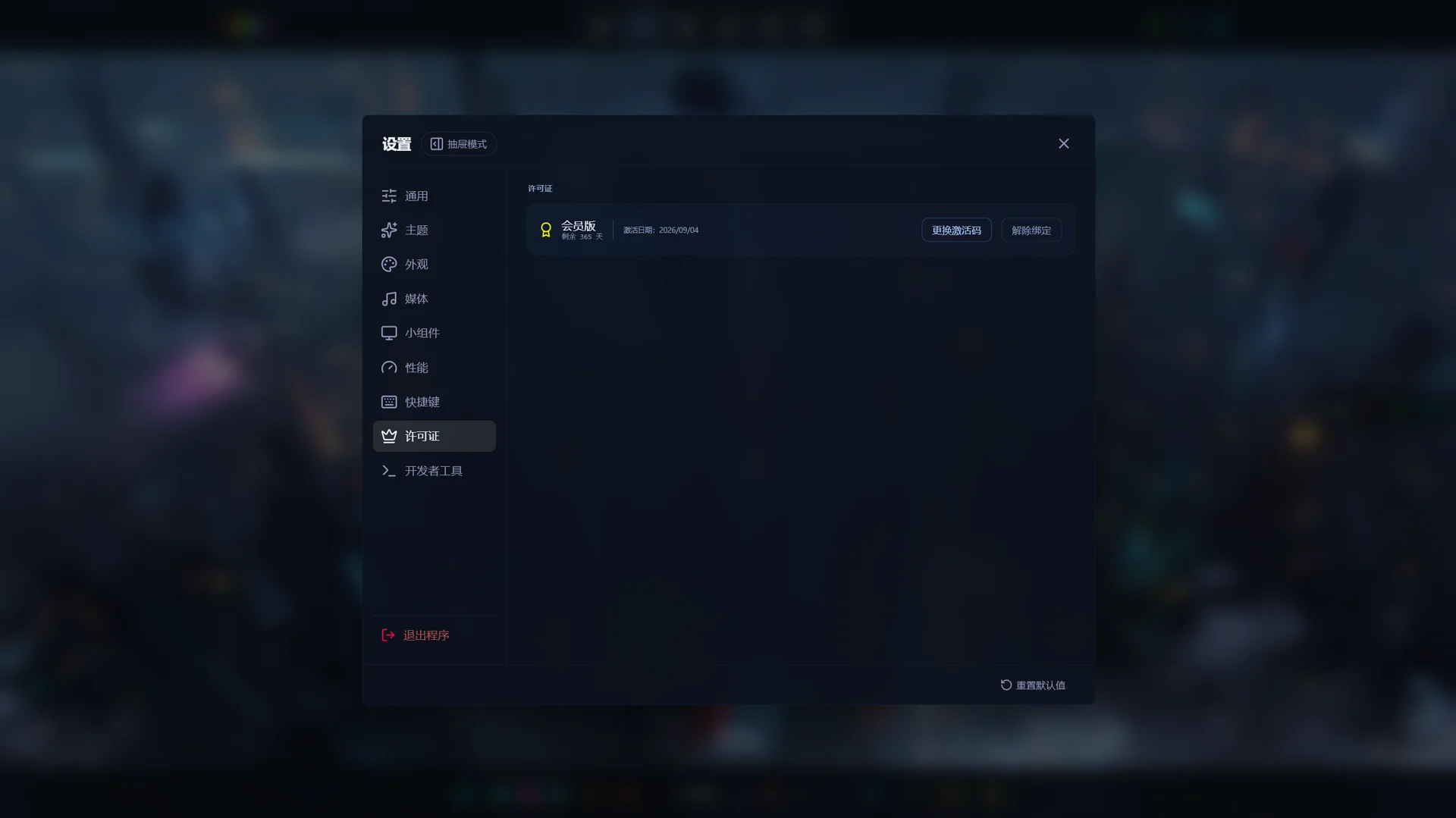
- 应用激活码在 Vera「设置 → 许可证」输入;主题授权码在安装主题包时输入;
- 应用激活码激活后即为买断会员;主题授权码输入后该主题永久解锁。
激活码永久有效,不过期、无需续费。
付费主题与主题授权码
- 主题分免费与付费两种:免费主题(如 cyberpunk)下载安装即用;付费主题购买后解锁;
- 购买:官网「主题」页 → 爱发电下单 → 自动收到主题授权码;
- 解锁:下载主题包并安装,输入主题授权码即可启用;
- 一码一机,激活即消耗:不能转借他人;同一台电脑重装应用后重输原码即可恢复;换电脑 / 重装系统联系客服重置(需提供授权码 + 爱发电订单号);
- 买断会员不需要主题授权码——全部付费主题直接安装使用。
一机一码
一个激活码同一时间只能绑定一台设备。换新设备前,需要先在旧设备上解绑,或走下文的「自助恢复」。
更换激活码
已经是会员(或试用中)时买到新码,不需要先解绑:直接在「设置 → 许可证」点「更换激活码」输入新码,Vera 会先弹出确认:
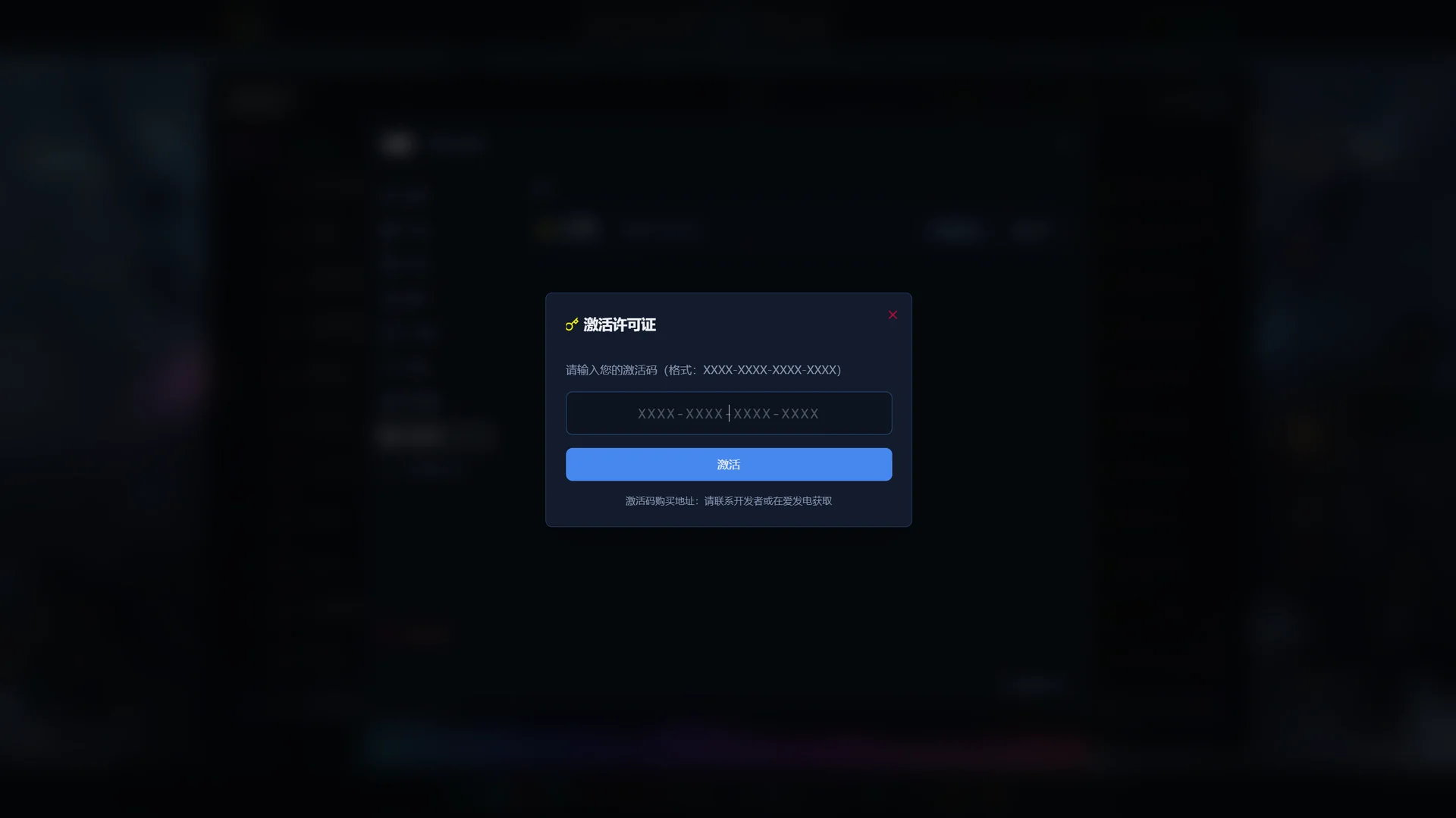
确认后新码立即生效,旧码同时释放——可以立刻绑定其他设备,不用等冷却。换码不限次数,随时可换。
解绑与换电脑
推荐流程(先备好新电脑,当天再解绑):
- 新电脑装好 Vera、拷好媒体文件、导入数据备份(见下节);
- 旧设备:「设置 → 许可证 → 解除绑定」——解绑后旧设备立即回到免费版;
- 新设备:输入同一激活码激活,立即生效(自由解绑:无冷却期、无次数限制)。
新码直达:如果给新电脑用的是新买的激活码,跳过上面全部流程——全新码没有绑定记录,直接激活即可;旧码留在旧设备继续用(一个码一台设备,两张码两台设备互不影响)。
无论哪种方式,换机不会重置也不会暂停会员剩余时长(到期时间跟着激活码走)。
自助恢复:旧设备无法开机、或已经重装系统时,用官网「许可证恢复」页:输入激活码 + 爱发电订单号即可释放。每 90 天最多一次。
授权规则速查表
| 操作 | 在哪做 | 限制 | 之后 |
|---|---|---|---|
| 激活激活码 | 设置 → 许可证 | 一个码同一时间只绑 1 台设备 | — |
| 更换激活码(本机换新码) | 设置 → 许可证 → 更换激活码 | 不限次数 | 旧码立即释放,可马上绑其他设备 |
| 解除绑定 | 设置 → 许可证 → 解除绑定 | 不限次数(自由解绑) | 本机回到免费版;该码立即可绑新设备 |
| 自助恢复 | 官网「许可证恢复」页 | 90 天内最多 1 次,需激活码 + 爱发电订单号 | 效果同解绑 |
| 激活主题授权码 | 主题包管理 → 解锁 | 一码一机,激活即消耗 | 同设备重装应用可重输原码恢复;换设备需联系客服重置 |
换电脑完整迁移(数据部分)
- 旧设备导出:打开「设置 → 数据管理」,导出 ZIP 备份(包含媒体库数据库和封面缓存,不含媒体文件本身),把 ZIP 拷到新电脑,在新设备「设置 → 数据管理」导入;
- 媒体文件:自己拷贝到新电脑。如果文件夹路径和原来不一样,库里对应条目会提示文件丢失——不用重新导入,把文件放回原路径,或在卡片上重试/移除失效条目;文件管理的源也要重新添加一次;
- 歌单、标签这些数据:都在备份的数据库里,导入备份即随迁;小薇的养成数据暂不包含在备份中,换机后会重新开始。
离线使用
Vera 每 7 天联网校验一次授权;断网也有 30 天宽限期,期间一切功能照常。超过 30 天连不上服务器才会回到未验证状态,联网后自动恢复。
16设置、性能与数据
找不到某个功能时,先按 Ctrl+, 打开设置——前文提到的几乎所有功能入口都在这里。设置共八个标签页:通用、主题、外观、媒体、小组件、性能、快捷键、许可证。
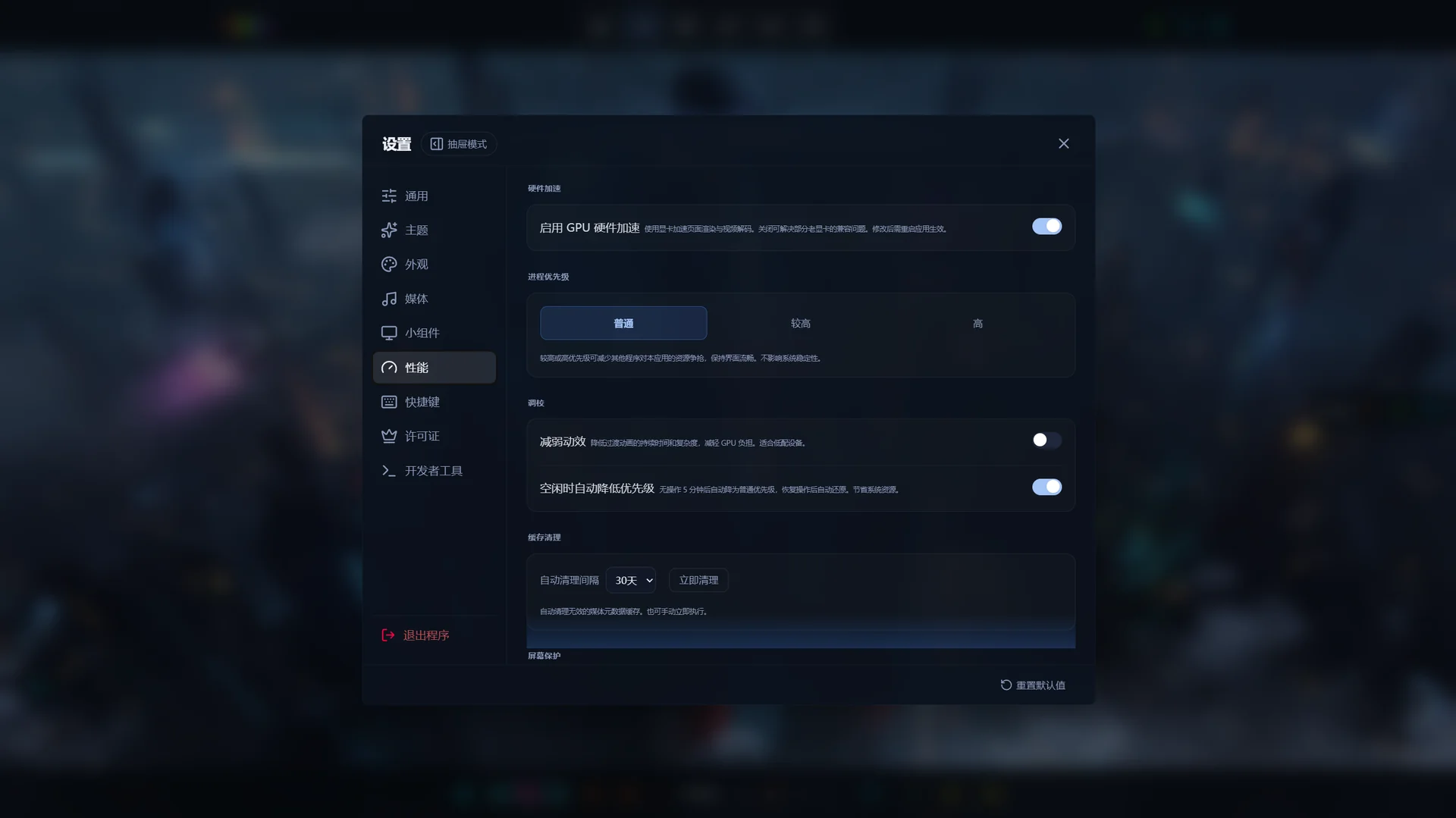
性能
「设置 → 性能」里有这些开关,遇到卡顿或显示异常时按需调整:
- GPU 硬件加速:部分老显卡显示异常时,尝试关闭;
- 进程优先级:普通/较高/高;
- 空闲自动降级、窗口隐藏时降载:后台时省资源;
- 减弱动效:低配机器或不喜欢动画时开启;
- 缓存自动清理:设定间隔天数自动清理,也可立即清理,会显示释放了多少空间。
快捷键
「设置 → 快捷键」里所有快捷键都可以自定义,也能一键恢复默认。完整默认键位见第 18 章「快捷键」。
更新
新版本发布后会自动更新;也可手动检查更新,或从 GitHub Releases 下载最新安装包覆盖安装。
数据管理
打开「设置 → 数据管理」,可以导出/导入 ZIP 备份(包含媒体库数据库和封面缓存)。重装系统或换电脑前,建议先导出一份。
语言与反馈
应用支持简中/繁中/英/法/意/德/日/韩八种语言(设置 → 通用)。「设置 → 反馈与建议」可以直接提交意见;也可以在官网「关于」页留言。
17常见问题
Q:提示「该激活码已绑定到另一台设备」?
一个码同时只能绑一台设备。在旧设备「设置 → 许可证」解绑后,立即可在新设备激活(自由解绑,无冷却期);旧设备开不了机或已重装系统时,用官网「许可证恢复」页凭激活码 + 爱发电订单号自助释放。
Q:卸载重装应用后,付费主题还在吗?
已购记录跟着设备走。同一台电脑卸载重装应用后,重新安装主题包会再次提示输入主题授权码——输入原来那个码即可恢复,不用重新购买。
Q:重装系统 / 换电脑后,买的付费主题怎么办?
主题授权码激活一次即消耗,换设备后直接输入会提示「已被使用」。联系客服(官网「关于」页留言),提供主题授权码 + 爱发电订单号,核实后为你重置,即可在新设备重新激活。买断会员不受影响:会员码自由解绑重绑,全部主题免费。
Q:主题授权码可以分享给朋友用吗?
不能。一个主题授权码只能激活一台设备,激活后即消耗,无法在第二台设备或转给他人使用。
Q:新电脑上想直接用新买的应用激活码,要先解绑吗?
不用。全新的应用激活码没有绑定记录,直接在新电脑「设置 → 许可证」激活即可;旧码留在旧设备继续用。若是主题授权码则是一次性的:换电脑需联系客服重置后才能在新设备激活。
Q:激活码输不进去 / 格式错误?
检查是否完整复制(XXXX-XXXX-XXXX-XXXX 共 19 位)。激活码里不含 I、O、0、1 这四个易混字符,认不准就整段复制粘贴。
Q:卸载重装应用后,会员和已购主题还在吗?
都在。会员(应用激活码)绑定设备:同机重装应用后自动恢复,异常时重输原应用激活码即可。已购付费主题同理:重装主题包后输入原主题授权码即恢复,无需重新购买。
Q:重装系统后,会员和付费主题怎么办?
设备标识会变,视同换机,两种码分开处理——应用激活码(会员):重装前先解绑最省事;忘了的话用官网「许可证恢复」页自助释放(需应用激活码 + 爱发电订单号)。主题授权码(付费主题):无自助通道,联系客服重置(需主题授权码 + 爱发电订单号),核实后即可在新系统重新激活。
Q:不买会员,功能会被限制吗?
不会。全部功能免费、不限时使用。付费只发生在内容上:付费主题可单独购买解锁,或 ¥79 买断会员——全部付费主题免费(含未来新增)。
Q:怎么看带外挂字幕的影片(mkv 等)?
内置播放器放不了的封装格式和外挂字幕,交给外部播放器:到「设置 → 媒体 → 外接视频播放器」选「智能分流」(推荐),Vera 会自动检测 PotPlayer、VLC、mpv、MPC-HC。
Q:视频放不出来 / 界面显示异常?
先到「设置 → 性能」尝试关闭 GPU 硬件加速(部分老显卡的兼容问题);视频仍打不开就换外接播放器播放。
Q:怎么更新版本?
会自动更新。也可手动检查更新,或从 GitHub Releases 下载最新安装包覆盖安装,数据不受影响。
Q:我的数据存在哪里?怎么备份?
媒体库数据库和封面缓存在应用数据目录,媒体文件永远在你自己的文件夹里。备份:「设置 → 数据管理」导出 ZIP。
Q:想提建议或报问题?
官网「关于」页有留言意见箱,应用内「设置 → 反馈与建议」也可以直接提交。
18快捷键
以下为默认键位;除「其他」表中的两个固定键位外,均可在「设置 → 快捷键」自定义。按 F1 随时查看本表。
影音控制
| 快捷键 | 功能 |
|---|---|
| Ctrl+Space | 播放/暂停音乐 |
| Ctrl+→ | 下一首 |
| Ctrl+← | 上一首 |
| Ctrl+M | 静音/取消静音 |
| Ctrl+↑ | 音量增加 |
| Ctrl+↓ | 音量减少 |
| Ctrl+Shift+V | 播放/暂停背景视频 |
系统操作
| 快捷键 | 功能 |
|---|---|
| Ctrl+W | 打开开始菜单(快捷中心) |
| Ctrl+N | 切换专注模式 |
| F11 | 切换全屏/窗口 |
| Ctrl+Shift+S | 背景截图 |
| Ctrl+K | 打开全局搜索 |
| Ctrl+, | 打开设置 |
| F1 | 快捷键帮助 |
| Ctrl+Q | 退出应用 |
其他(固定键位,不可自定义)
| 快捷键 | 功能 |
|---|---|
| Ctrl+Shift+N | 新建窗口(多窗口) |
| Alt+Enter | 退出沉浸模式 |